

Die Lesezeichen-Leiste in Google Chrome kann schnell unübersichtlich werden – besonders wenn dort standardmäßig eine Apps-Verknüpfung angezeigt wird, die viele Nutzer gar nicht verwenden. Diese kleine Verknüpfung am linken Ende der Lesezeichen-Leiste führt zu einer Liste aller installierten Chrome-Apps und Web-Apps, doch längst nicht jeder braucht diesen direkten Zugriff.
Die gute Nachricht: Ihr könnt selbst entscheiden, ob dieser Apps-Eintrag angezeigt werden soll oder nicht. Mit wenigen Klicks lässt sich wertvoller Platz in der Lesezeichen-Leiste zurückgewinnen – Platz, den ihr für wichtigere Bookmarks nutzen könnt.
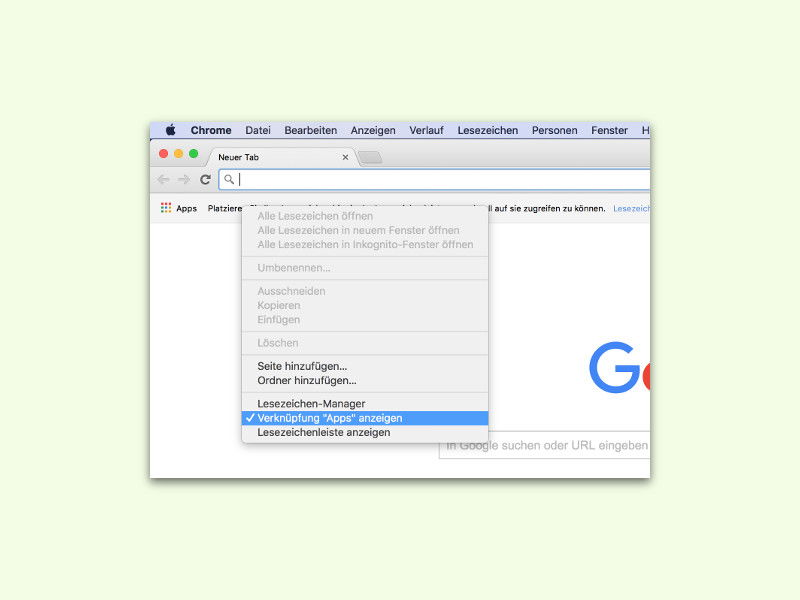
Um die Apps-Verknüpfung zu entfernen, macht einen Rechtsklick auf irgendein Lesezeichen in der Lesezeichen-Leiste. Im erscheinenden Kontextmenü findet ihr die Option „Verknüpfung ‚Apps‘ anzeigen“. Entfernt einfach den Haken bei dieser Option, und schon verschwindet der Apps-Eintrag aus eurer Leiste.
Apps in Chrome: Was steckt dahinter?
Die Apps-Funktion in Chrome hat sich über die Jahre stark gewandelt. Ursprünglich waren Chrome-Apps eigenständige Anwendungen, die direkt im Browser liefen. Google hat diese klassischen Chrome-Apps jedoch 2022 endgültig eingestellt. Heute führt die Apps-Verknüpfung hauptsächlich zu installierten Progressive Web Apps (PWAs) und Web-Anwendungen.
PWAs sind Websites, die sich wie native Apps verhalten können – sie lassen sich auf dem Desktop installieren, funktionieren oft offline und bieten App-ähnliche Features. Beliebte Beispiele sind Twitter/X, Instagram, Spotify Web Player oder Microsoft Office Online. Diese Apps erscheinen in Chromes App-Liste und können von dort gestartet werden.
Wann die Apps-Verknüpfung sinnvoll ist
Für Power-User, die viele PWAs nutzen, kann die Apps-Verknüpfung durchaus praktisch sein. Sie bietet schnellen Zugriff auf alle installierten Web-Apps, ohne dass ihr diese erst über die Adressleiste oder Bookmarks aufrufen müsst. Besonders nützlich ist das, wenn ihr regelmäßig mit Office-Anwendungen wie Google Workspace, Microsoft 365 oder anderen produktiven Web-Apps arbeitet.
Andererseits: Viele Nutzer arbeiten lieber direkt mit Bookmarks oder öffnen ihre häufig genutzten Seiten über neue Tabs. In diesen Fällen nimmt die Apps-Verknüpfung nur wertvollen Platz weg, der besser für wichtige Lesezeichen genutzt werden kann.
Alternative Zugriffswege auf Chrome-Apps
Selbst wenn ihr die Apps-Verknüpfung aus der Lesezeichen-Leiste entfernt, sind eure installierten Web-Apps nicht verschwunden. Ihr könnt sie weiterhin auf verschiedene Weise erreichen:
- Über die Adressleiste: Tippt einfach „chrome://apps/“ ein
- Über das Drei-Punkte-Menü: Klickt auf „Weitere Tools“ → „Apps“
- Über neue Tab-Seite: Manche Chrome-Themes und -Einstellungen zeigen Apps dort an
- Desktop-Verknüpfungen: Viele PWAs lassen sich auch direkt auf dem Desktop installieren
Lesezeichen-Leiste optimal nutzen
Mit der entfernten Apps-Verknüpfung habt ihr mehr Platz für das, was wirklich zählt: eure wichtigsten Bookmarks. Hier ein paar Tipps für eine effizientere Lesezeichen-Leiste:
Ordner verwenden: Gruppiert ähnliche Bookmarks in Ordnern. Ein Ordner „Arbeit“ kann beispielsweise alle beruflich relevanten Links enthalten, während „News“ eure bevorzugten Nachrichtenseiten sammelt.
Kurze Namen wählen: Bearbeitet die Namen eurer Bookmarks und kürzt sie auf das Wesentliche. Statt „Facebook – Anmelden oder Registrieren“ reicht einfach „FB“.
Favicons nutzen: Viele bekannte Websites haben markante Favicons. Bei diesen könnt ihr den Namen ganz entfernen und nur das Icon anzeigen lassen – das spart enormen Platz.
Häufigkeit beachten: Die Lesezeichen-Leiste sollte wirklich nur eure täglich oder wöchentlich genutzten Seiten enthalten. Alles andere gehört in den Lesezeichen-Manager.
Synchronisation nicht vergessen
Eine Änderung an der Apps-Anzeige gilt nur für den aktuellen Chrome-Browser. Falls ihr Chrome auf mehreren Geräten nutzt und die Einstellung überall anwenden möchtet, müsst ihr sie auf jedem Gerät separat vornehmen. Die Chrome-Synchronisation übernimmt diese spezielle Einstellung nicht automatisch.
Fazit: Weniger ist mehr
Die Apps-Verknüpfung in Chromes Lesezeichen-Leiste ist ein typisches Beispiel dafür, wie Standard-Einstellungen nicht für jeden optimal sind. Wer sie nicht braucht, gewinnt wertvollen Platz für wichtigere Bookmarks. Die Entscheidung liegt ganz bei euch – und lässt sich jederzeit wieder rückgängig machen, falls ihr eure Meinung ändert.
Probiert es einfach aus: Ein Rechtsklick, ein entfernter Haken, und schon habt ihr eine aufgeräumtere Browser-Oberfläche. Euer zukünftiges Ich wird es euch danken, wenn ihr wichtige Websites schneller erreicht, weil mehr Platz für relevante Bookmarks da ist.
Zuletzt aktualisiert am 09.04.2026



