

Ihr kennt das Problem: Microsoft Office zickt herum, Anwendungen stürzen ab oder starten gar nicht erst. Der erste Gedanke: Deinstallieren und neu installieren. Doch oft hilft das gar nichts – der gleiche Fehler taucht wieder auf. Warum? Weil die normale Deinstallation über die Windows-Einstellungen oder die Systemsteuerung längst nicht alle Office-Komponenten erwischt.
Das Problem liegt in den Tiefen des Systems: Registry-Einträge bleiben zurück, Konfigurationsdateien verstecken sich in verschiedenen Ordnern, und Dienste laufen weiter. Diese Überreste können eine Neuinstallation sabotieren, weil Office die alten, möglicherweise beschädigten Einstellungen übernimmt.
Microsoft Support and Recovery Assistant – das Profi-Tool
Microsoft hat dieses Problem erkannt und bietet seit einigen Jahren den „Support and Recovery Assistant“ (kurz: SaRA) an. Dieses kostenlose Tool ist der Nachfolger der älteren „Fix it“-Lösungen und deutlich mächtiger.
SaRA erkennt automatisch, welche Office-Version ihr installiert habt – egal ob Microsoft 365 (früher Office 365), Office 2021, Office 2019 oder ältere Versionen. Das Tool funktioniert sowohl mit den klassischen MSI-Installationen als auch mit den neueren Click-to-Run-Versionen.
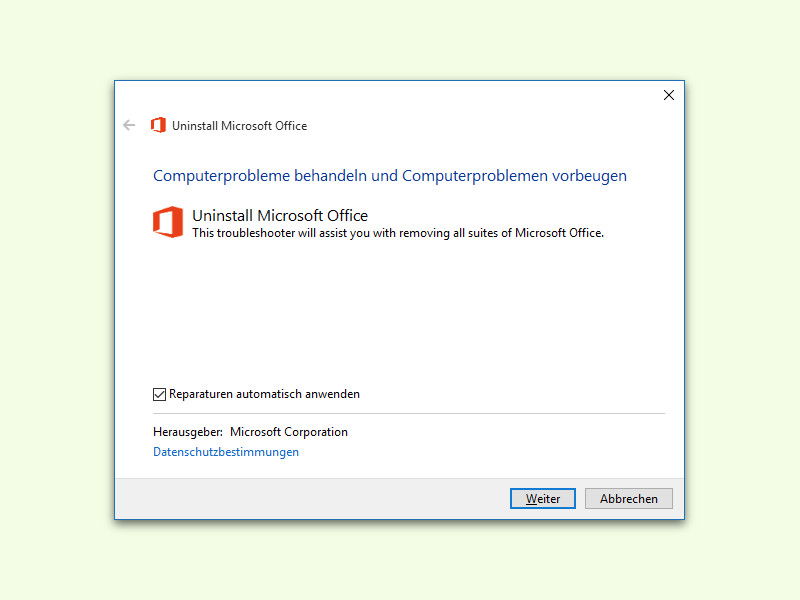
So funktioniert die komplette Office-Entfernung
- Ladet euch den Microsoft Support and Recovery Assistant von der offiziellen Microsoft-Website herunter
- Startet das Tool und wählt „Office“ aus den Optionen
- Klickt auf „Ich möchte Office deinstallieren“
- Das Tool scannt euer System und zeigt alle gefundenen Office-Installationen an
- Wählt die zu entfernende Installation aus und bestätigt
- SaRA entfernt Office gründlich – das kann je nach System 10-30 Minuten dauern
Der große Vorteil: SaRA räumt wirklich gründlich auf. Registry-Einträge verschwinden, temporäre Dateien werden gelöscht, Dienste gestoppt und entfernt. Nach einem Neustart ist euer System praktisch „office-frei“.
Alternative: Office Deployment Tool für Profis
Wer es gerne per Kommandozeile macht oder in Unternehmen arbeitet, kann auch das Office Deployment Tool (ODT) nutzen. Damit lässt sich Office nicht nur installieren, sondern auch komplett entfernen:
- ODT von Microsoft herunterladen
- Eine XML-Konfigurationsdatei erstellen
- Den Befehl „setup.exe /configure remove.xml“ ausführen
Diese Methode ist allerdings nichts für Einsteiger, funktioniert aber sehr zuverlässig bei hartnäckigen Office-Problemen.
PowerShell-Scripts für Microsoft 365
Für Microsoft 365-Abonnenten gibt es seit 2023 auch PowerShell-Scripts, die eine saubere Deinstallation ermöglichen. Diese sind besonders nützlich, wenn ihr zwischen verschiedenen Microsoft 365-Kanälen (Current Channel, Semi-Annual Channel) wechseln möchtet.
Die Scripts findet ihr im Microsoft 365 Admin Center unter „Support“ → „Neue Serviceanfrage“ → „Problembehandlung“. Allerdings benötigt ihr dafür Administratorrechte auf eurem System.
Was ihr vor der Deinstallation beachten solltet
Bevor ihr Office komplett entfernt, solltet ihr wichtige Daten sichern:
- Outlook-Daten: PST-Dateien und Kontoeinstellungen exportieren
- OneNote-Notizbücher: In der Cloud synchronisieren oder exportieren
- Benutzerdefinierte Vorlagen: Aus den Office-Ordnern sichern
- Add-Ins und Makros: Separate Backups erstellen
- Aktivierungsschlüssel: Product Keys notieren (falls vorhanden)
Bei Microsoft 365-Abonnements ist das weniger kritisch, da sich die meisten Einstellungen über euer Microsoft-Konto wiederherstellen lassen.
Nach der Neuinstallation
Nach einer sauberen Office-Neuinstallation laufen die meisten Probleme von alleine weg. Falls nicht, könnt ihr SaRA auch für weitere Diagnosen nutzen – das Tool kann Outlook-Probleme beheben, Aktivierungsfehler lösen und sogar beschädigte Dateien reparieren.
Ein Tipp: Startet nach der Neuinstallation erst einmal nur eine Office-Anwendung (am besten Word), meldet euch an und wartet, bis alle Updates heruntergeladen sind. Erst dann die anderen Programme öffnen – das vermeidet Konflikte während der Konfiguration.
Fazit: Gründlich ist besser
Die normale Windows-Deinstallation reicht bei Office-Problemen oft nicht aus. Mit dem Support and Recovery Assistant von Microsoft bekommt ihr ein kostenloses Profi-Werkzeug, das Office wirklich restlos entfernt. Das spart Zeit und Nerven – und in den meisten Fällen läuft Office nach der Neuinstallation wieder wie geschmiert.
Zuletzt aktualisiert am 09.04.2026



