

Dropbox gehört nach wie vor zu den beliebtesten Cloud-Speicherdiensten weltweit. Neben der Desktop-App für Windows, macOS und Linux sowie den mobilen Apps bietet der Webzugang oft die umfassendsten Funktionen. Hier könnt ihr nicht nur Dateien verwalten, sondern auch erweiterte Freigabe-Optionen nutzen, Teamfunktionen verwalten oder auf Dropbox Paper zugreifen. Ein praktischer Trick spart euch dabei das lästige Eintippen des Passworts.
Der schnellste Weg zur Dropbox-Website führt über die Desktop-App. Startet zunächst die Synchronisierungs-App auf eurem Rechner. Klickt dann auf das Dropbox-Symbol in der Taskleiste (Windows) oder in der Menüleiste (macOS). Es öffnet sich ein kleines Popup-Fenster mit einer Übersicht eurer letzten Aktivitäten und kürzlich geänderten Dateien.
In diesem Fenster findet ihr verschiedene Symbole und Optionen. Das Globus-Symbol oder der „Im Web öffnen“-Button ist euer Ticket zur passwortlosen Anmeldung. Ein Klick darauf startet euren Standard-Browser und öffnet automatisch die Dropbox-Website – bereits eingeloggt mit euren Anmeldedaten.
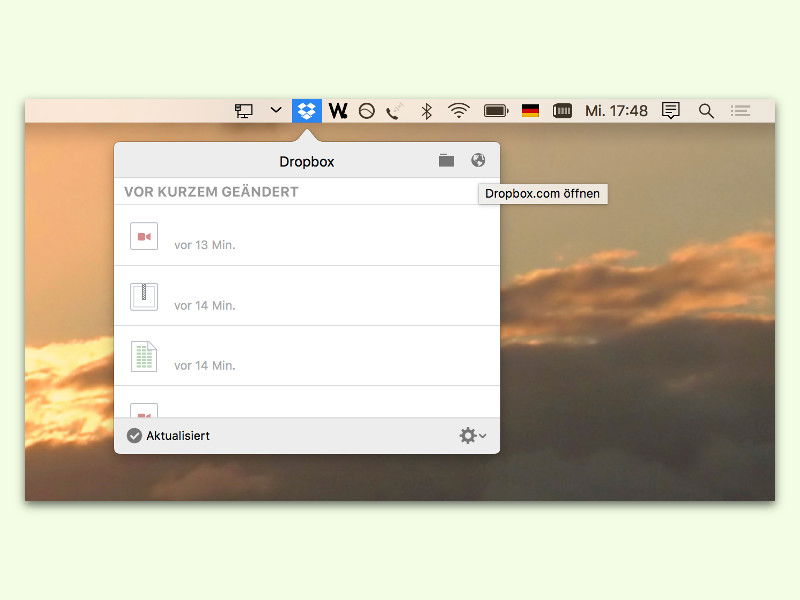
Dieser Trick funktioniert, weil die Desktop-App bereits authentifiziert ist und die Session-Informationen sicher an den Browser weitergibt. Technisch gesehen erstellt Dropbox temporäre Authentifizierungs-Token, die eine sichere Anmeldung ohne erneute Passwort-Eingabe ermöglichen.
Alternative Wege zum Web-Interface
Falls die Desktop-App gerade nicht läuft, gibt es weitere praktische Optionen. Der Datei-Explorer unter Windows zeigt Dropbox als eigenen Bereich an – ein Rechtsklick auf eine beliebige Datei im Dropbox-Ordner bietet oft die Option „Im Web anzeigen“. Auch hier erfolgt die Anmeldung automatisch.
Unter macOS funktioniert das ähnlich: Im Finder könnt ihr Dropbox-Dateien per Rechtsklick direkt im Browser öffnen. Diese Integration hat Dropbox über die Jahre kontinuierlich verbessert und macht das Wechseln zwischen lokaler und Web-Ansicht nahtlos.
Warum das Web-Interface nutzen?
Die Dropbox-Website bietet deutlich mehr Funktionen als die Desktop-App. Hier könnt ihr detaillierte Freigabe-Einstellungen vornehmen, Zugriffsrechte präzise steuern oder Ablaufdaten für geteilte Links festlegen. Besonders für Teams sind die erweiterten Verwaltungsoptionen unerlässlich.
Auch die Versionsverwaltung ist im Web umfassender. Ihr seht alle früheren Versionen einer Datei und könnt gezielt zu älteren Ständen zurückkehren. Die Desktop-App zeigt nur begrenzte Versionshistorien an.
Dropbox Paper, das kollaborative Schreibtool, läuft ausschließlich im Browser. Hier erstellt ihr gemeinsam Dokumente, plant Projekte oder führt Meeting-Notizen. Die Integration mit anderen Dropbox-Inhalten macht Paper zu einem mächtigen Produktivitäts-Werkzeug.
Sicherheitsaspekte beachten
Der automatische Login funktioniert nur, solange ihr an eurem eigenen, vertrauenswürdigen Gerät arbeitet. An fremden Rechnern solltet ihr diesen Weg meiden und stattdessen die manuelle Anmeldung wählen. Achtet auch darauf, euch nach der Nutzung ordnungsgemäß abzumelden.
Dropbox hat seine Sicherheitsfeatures kontinuierlich ausgebaut. Zwei-Faktor-Authentifizierung ist mittlerweile Standard, und verdächtige Anmeldeaktivitäten werden proaktiv erkannt. Die automatische Weiterleitung von der Desktop-App nutzt verschlüsselte Token, die nach kurzer Zeit wieder verfallen.
Fazit
Der direkte Sprung von der Desktop-App zur Website spart Zeit und macht die Arbeit mit Dropbox effizienter. Besonders wenn ihr regelmäßig zwischen lokalen Dateien und Web-Features wechselt, ist dieser Workflow unschlagbar praktisch. Die nahtlose Integration zeigt, wie durchdacht Dropbox die verschiedenen Zugangsweisen miteinander verknüpft hat.
Zuletzt aktualisiert am 09.04.2026



