

Downloads können zur Sicherheitsfalle werden – besonders wenn der Browser jede Datei automatisch herunterlädt, ohne zu fragen. Microsoft Edge hat standardmäßig aktiviert, dass Downloads sofort starten. Das ist zwar praktisch, aber nicht immer sicher. Hier zeigen wir euch, wie ihr die Kontrolle über eure Downloads zurückgewinnt.
Warum automatische Downloads problematisch sind
Automatische Downloads bergen mehrere Risiken: Versehentliche Klicks auf Download-Links können unerwünschte Dateien auf euer System laden. Malware-verseuchte Dateien werden ohne Vorwarnung gespeichert. Große Dateien blockieren eure Bandbreite, ohne dass ihr es bemerkt. Zudem füllt sich euer Download-Ordner mit Dateien, die ihr vielleicht gar nicht wolltet.
Moderne Browser wie Edge bieten deshalb die Option, bei jedem Download nachzufragen. Das gibt euch die volle Kontrolle – und verhindert böse Überraschungen.
Download-Verhalten in Edge anpassen
Um die automatischen Downloads zu deaktivieren, öffnet ihr zunächst Microsoft Edge. Klickt oben rechts auf die drei Punkte (⋯) und wählt Einstellungen. Im Einstellungsmenü navigiert ihr zu Downloads in der linken Seitenleiste.
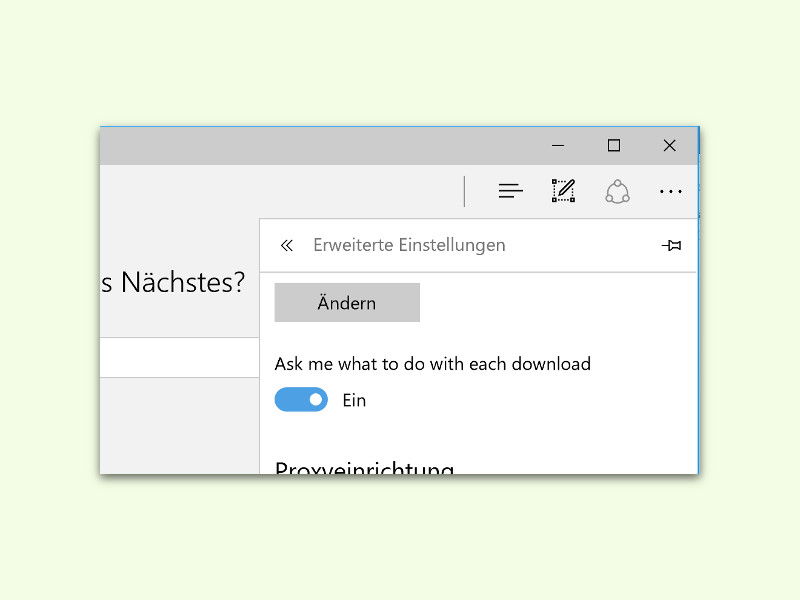
Hier findet ihr die Option „Vor dem Download nach dem Speicherort fragen“. Aktiviert diesen Schalter. Ab sofort fragt Edge bei jedem Download nach, was ihr mit der Datei machen möchtet.
Alternativ erreicht ihr diese Einstellung über die Adressleiste: Gebt edge://settings/downloads ein und drückt Enter. Ihr landet direkt in den Download-Einstellungen.
So funktioniert der Download-Dialog
Nach der Aktivierung zeigt Edge bei jedem Download-Versuch einen Dialog an. Dieser bietet euch drei Optionen:
- Speichern: Die Datei wird im Standard-Download-Ordner gespeichert
- Speichern unter: Ihr könnt Speicherort und Dateinamen selbst bestimmen
- Abbrechen: Der Download wird gestoppt
Dieser Dialog erscheint am unteren Bildschirmrand und verschwindet automatisch, wenn ihr eine Auswahl getroffen habt.
Weitere nützliche Download-Einstellungen
In den Edge-Download-Einstellungen findet ihr noch weitere praktische Optionen:
Download-Ordner ändern: Bestimmt einen anderen Standard-Speicherort für eure Downloads. Klickt auf Ändern neben „Downloads werden gespeichert in“ und wählt einen neuen Ordner.
Automatisches Öffnen von Dateitypen: Edge merkt sich, welche Dateitypen ihr automatisch öffnen lasst. Diese Liste könnt ihr unter Dateien nach dem Download automatisch öffnen verwalten und bei Bedarf löschen.
Download-Verlauf: Edge zeigt euch eine Liste aller heruntergeladenen Dateien. Diese erreicht ihr über Strg+J oder das Download-Symbol in der Symbolleiste.
SmartScreen und Downloads
Edge nutzt Microsofts SmartScreen-Technologie, um gefährliche Downloads zu erkennen. Diese Funktion arbeitet auch mit aktivierter Download-Nachfrage zusammen. Verdächtige Dateien werden blockiert oder mit einer Warnung versehen – auch wenn ihr den Download-Dialog verwendet.
SmartScreen prüft Downloads gegen eine Datenbank bekannter Malware und verdächtiger Websites. Diese Funktion solltet ihr aktiviert lassen, auch wenn sie gelegentlich harmlose Dateien blockiert.
Mobile Edge-App
Auch in der mobilen Edge-App könnt ihr das Download-Verhalten anpassen. Geht in die App-Einstellungen und sucht nach Downloads. Hier könnt ihr ebenfalls einstellen, dass vor jedem Download nachgefragt wird.
Auf Mobilgeräten ist diese Funktion besonders wichtig, da der verfügbare Speicherplatz oft begrenzt ist.
Best Practices für sicheres Downloaden
Neben der Download-Nachfrage solltet ihr weitere Sicherheitsmaßnahmen beachten:
- Ladet nur von vertrauenswürdigen Quellen herunter
- Prüft heruntergeladene Dateien mit einem aktuellen Virenschutz
- Löscht nicht benötigte Downloads regelmäßig
- Nutzt einen separaten Ordner für Downloads aus unsicheren Quellen
- Aktiviert automatische Updates für euren Browser
Fazit
Die Download-Nachfrage in Edge zu aktivieren kostet nur wenige Klicks, erhöht aber eure Sicherheit erheblich. Ihr behaltet die Kontrolle über euer System und verhindert unerwünschte Downloads. Besonders in Zeiten zunehmender Cyber-Bedrohungen ist diese kleine Einstellung ein wichtiger Baustein eurer digitalen Sicherheit.
Zuletzt aktualisiert am 09.04.2026



