

Moderne Geräte müssen nicht mehr komplett schlafen gehen. Was früher bedeutete, dass nur der RAM mit Strom versorgt wurde, ist heute intelligenter geworden: Connected Stand-By ermöglicht es euren Geräten, auch im Energiesparmodus aktiv zu bleiben und wichtige Aufgaben im Hintergrund zu erledigen.
Connected Stand-By, auch bekannt als „Always On“ oder „Always Connected“, revolutioniert den traditionellen Standby-Modus. Selbst wenn ihr den Laptop-Deckel schließt oder den Monitor ausschaltet, bleiben eure Geräte selektiv aktiv. E-Mails werden synchronisiert, Wetterupdates geladen, Teams-Nachrichten empfangen und System-Updates im Hintergrund installiert.
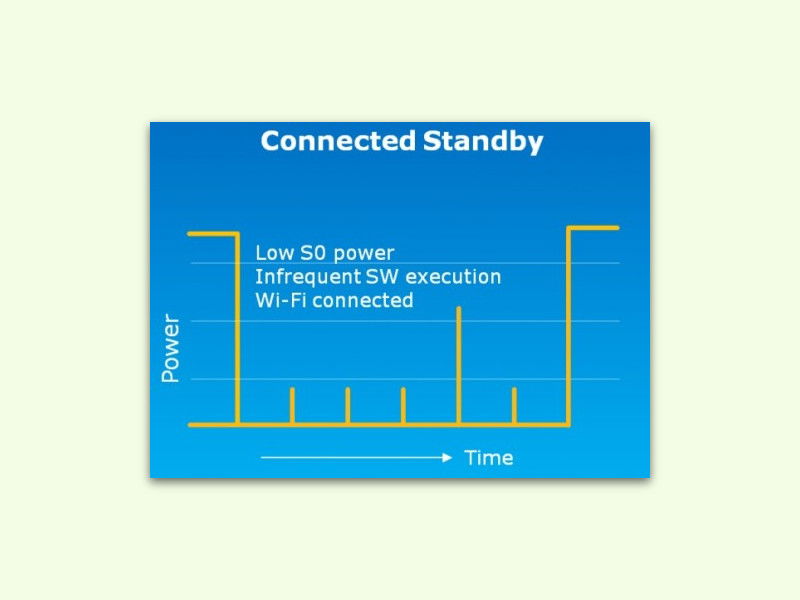
Wie Connected Stand-By heute funktioniert
Das System arbeitet mit intelligenten Weckzyklen: Anstatt permanent aktiv zu sein, wacht das Gerät in definierten Intervallen auf, prüft wichtige Dienste und kehrt dann in den Tiefschlaf zurück. Windows 11 hat diese Funktion erheblich verfeinert – moderne Prozessoren wie Intels 12. Generation oder AMD Ryzen 6000 unterstützen diese Technologie nativ.
Bei eingehenden Microsoft Teams-Anrufen, kritischen E-Mails oder Kalendererinnerungen wird das Gerät sofort aktiviert. Das funktioniert über Microsofts Push-Notification-Service, der mittlerweile auch KI-gestützte Priorisierung nutzt. Nicht jede Benachrichtigung ist gleich wichtig – das System lernt eure Gewohnheiten.
Energieeffizienz und Batterielebensdauer
Moderne Connected Stand-By-Implementierungen sind drastisch energieeffizienter geworden. Während frühe Versionen oft zu Batterieproblemen führten, verbrauchen aktuelle Systeme im Connected Stand-By nur 0,5-2% Batterie pro Stunde. Das liegt an verbesserter Hardware-Integration und intelligenteren Algorithmen.
Windows 11 führt detaillierte Statistiken über den Energieverbrauch im Stand-By. Über „Einstellungen > System > Akku“ könnt ihr genau sehen, welche Apps wie viel Energie im Hintergrund verbrauchen. Problematische Apps lassen sich gezielt beschränken.
App-Verwaltung und Berechtigungen
Nicht alle Apps dürfen automatisch im Connected Stand-By laufen. Windows fragt bei der Installation explizit nach Hintergrund-Berechtigungen. Smart ist das: Ihr könnt granular steuern, welche Apps wirklich wichtig sind.
Besonders nützlich ist Connected Stand-By für:
– Microsoft Teams und andere Kommunikations-Apps
– E-Mail-Clients wie Outlook
– Kalender-Synchronisation
– OneDrive und andere Cloud-Dienste
– Sicherheitsupdates
– Backup-Prozesse
Die Konkurrenz: macOS und mobile Geräte
Apple nennt die entsprechende Funktion heute „Power Nap“ und hat sie in macOS Ventura weiter ausgebaut. MacBooks mit M1/M2-Chips sind hier besonders effizient – die ARM-Architektur begünstigt diesen Always-On-Ansatz.
Spannend ist der Vergleich zu Smartphones: Was bei iOS und Android seit Jahren Standard ist, etabliert sich jetzt vollständig bei Desktop-Systemen. Die Grenzen zwischen mobilen und stationären Geräten verschwimmen.
Chromebooks und Linux
Google hat mit Chrome OS einen ähnlichen Ansatz entwickelt. Chromebooks nutzen „Instant Resume“ – das Gerät startet binnen Sekunden und hat bereits alle relevanten Daten synchronisiert. Linux-Distributionen wie Ubuntu arbeiten an eigenen Implementierungen, sind aber noch nicht auf Windows-Niveau.
Praktische Tipps für optimale Nutzung
Aktiviert Connected Stand-By über „Einstellungen > System > Netzbetrieb“. Achtet darauf, dass „Schnellstart“ aktiviert ist. In den Hintergrund-App-Einstellungen könnt ihr detailliert festlegen, welche Programme berechtigt sind.
Für maximale Effizienz solltet ihr regelmäßig prüfen, welche Apps tatsächlich Hintergrund-Zugriff benötigen. Viele Programme fordern diese Berechtigung an, nutzen sie aber kaum sinnvoll.
Zukunftsausblick
Mit Windows 12 (erwartet 2024) wird Connected Stand-By noch intelligenter. Microsoft experimentiert mit KI-gestützter Vorhersage: Das System soll lernen, wann ihr das Gerät wahrscheinlich wieder nutzt, und entsprechend den Aktivitätsgrad anpassen.
Connected Stand-By verwandelt euren Computer von einem trägen Desktop-Gerät in einen reaktionsschnellen, always-connected Begleiter. Die Technologie ist mittlerweile ausgereift genug, um echten Mehrwert zu bieten, ohne die Batterie unnötig zu belasten.
Zuletzt aktualisiert am 09.04.2026



