

macOS bietet euch die Möglichkeit, bei verschiedenen Systemereignissen individuelle Hinweis-Töne abzuspielen. Statt der Standard-Sounds könnt ihr eigene Audio-Dateien verwenden – eine praktische Funktion, um euer System zu personalisieren. Hier zeige ich euch, wie ihr eigene Töne erstellt und als System-Sounds einrichtet.
Eigene Sounds aufnehmen und bearbeiten
Für die Aufnahme eigener Sounds stehen euch mehrere Wege offen. Der einfachste Weg führt über den integrierten QuickTime Player. Startet die App und wählt Ablage > Neue Audio-Aufnahme. Mit dem roten Aufnahme-Button könnt ihr direkt über das interne Mikrofon aufnehmen.
Falls ihr Sounds vom Computer selbst aufzeichnen wollt – etwa Musik oder andere Audio-Inhalte – benötigt ihr eine Lösung wie BlackHole (der Nachfolger von SoundFlower). Diese kostenlose Software erstellt ein virtuelles Audio-Interface, über das ihr den System-Sound direkt aufzeichnen könnt, ohne externes Mikrofon.
Alternativ könnt ihr auch GarageBand nutzen, das deutlich mehr Bearbeitungsmöglichkeiten bietet. Hier könnt ihr nicht nur aufnehmen, sondern auch Effekte hinzufügen, mehrere Spuren übereinanderlegen oder aus der umfangreichen Sound-Bibliothek schöpfen.
Audio-Dateien richtig zuschneiden
Nach der Aufnahme solltet ihr den Sound präzise zuschneiden. In QuickTime geht das über Bearbeiten > Zuschneiden. Markiert einfach den gewünschten Bereich und bestätigt. Bei GarageBand habt ihr noch mehr Kontrolle: Hier könnt ihr mit der Schere-Funktion exakt arbeiten und sogar Fade-In/Fade-Out-Effekte hinzufügen.
Wichtig: Hinweis-Töne sollten kurz und prägnant sein – idealerweise zwischen 0,5 und 3 Sekunden. Längere Sounds können störend wirken und das Arbeiten behindern.
Der richtige Speicherort
Jetzt kommt der entscheidende Schritt: Das Speichern am richtigen Ort. Öffnet das Speichern-Fenster über Ablage > Sichern und drückt die Tastenkombination [Shift]+[Cmd]+[G]. Gebt folgenden Pfad ein: ~/Library/Sounds
Falls dieser Ordner noch nicht existiert, erstellt macOS ihn automatisch. Speichert die Datei im AIFF- oder WAV-Format – diese werden von macOS am besten unterstützt. MP3-Dateien funktionieren zwar auch, können aber manchmal zu Problemen führen.
System-weite Installation für alle Nutzer
Wollt ihr den Sound für alle Benutzer des Macs verfügbar machen, speichert die Datei stattdessen unter /System/Library/Sounds. Dafür benötigt ihr jedoch Administrator-Rechte.
Sounds in den Systemeinstellungen aktivieren
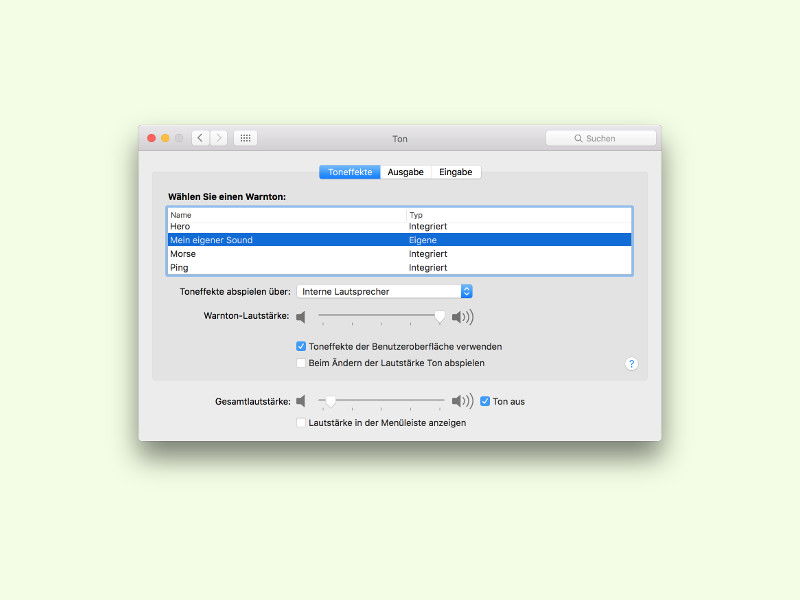
Öffnet die Systemeinstellungen und navigiert zu Ton > Ton-Effekte. In der Liste seht ihr nun euren neu erstellten Sound. Wählt ihn aus und testet ihn direkt über die Vorschau-Funktion.
Hier könnt ihr auch die Lautstärke der Hinweis-Töne anpassen und festlegen, über welches Ausgabegerät sie abgespielt werden sollen. Besonders praktisch: Ihr könnt unterschiedliche Sounds für verschiedene Apps festlegen.
Erweiterte Möglichkeiten und Profi-Tipps
Für noch mehr Kontrolle könnt ihr Tools wie Audio Hijack von Rogue Amoeba nutzen. Diese professionelle Software ermöglicht es, Audio von beliebigen Quellen aufzuzeichnen und dabei verschiedene Filter anzuwenden.
Wer gerne mit Shortcuts arbeitet, kann über Automator oder Shortcuts (seit macOS Monterey) eigene Workflows erstellen, die bestimmte Sounds zu definierten Zeiten oder Ereignissen abspielen.
Troubleshooting und häufige Probleme
Falls euer Sound nicht in der Liste erscheint, überprüft das Dateiformat. macOS unterstützt AIFF, WAV, CAF und teilweise MP3. Achtet auch darauf, dass die Datei nicht zu groß ist – über 5 MB kann es zu Problemen kommen.
Sollte der Ton verzerrt klingen, liegt das meist an zu hohen Aufnahmepegeln. Reduziert die Eingangslautstärke bei der nächsten Aufnahme.
Fazit
Eigene Hinweis-Töne zu erstellen ist dank der integrierten macOS-Tools ein Kinderspiel. Ob ihr nun den Lieblingssong, lustige Sprüche oder professionell erstellte Sounds verwenden wollt – eurer Kreativität sind keine Grenzen gesetzt. Probiert verschiedene Varianten aus und findet den perfekten Sound für euer System.
Zuletzt aktualisiert am 09.04.2026



