

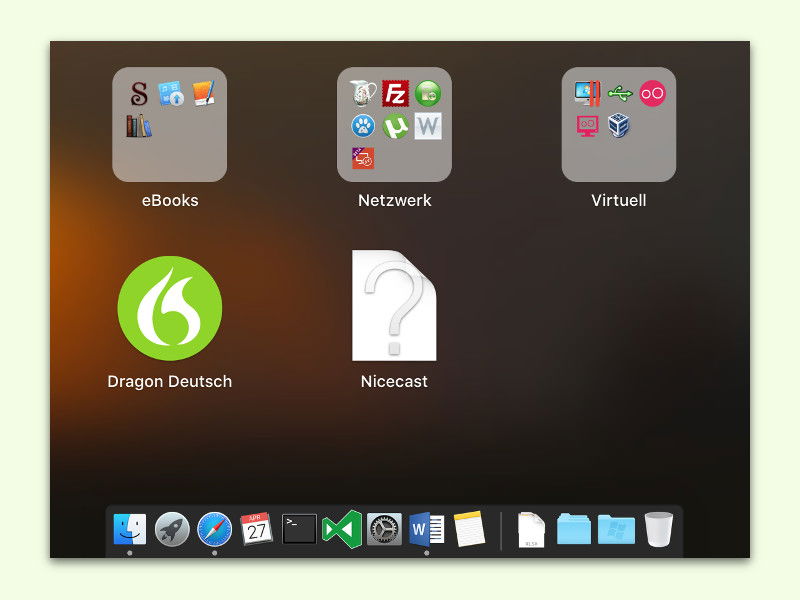
Wird eine App vom Mac entfernt, verschwindet das zugehörige Icon nicht immer automatisch aus dem Launchpad. Manchmal bleibt der Eintrag darin einfach erhalten und wird dort mit einem grauen Fragezeichen als Symbol angezeigt – ein lästiges Problem, das auch in macOS Sequoia noch auftritt.
Diese „Geister-Icons“ entstehen typischerweise, wenn Apps unsauber deinstalliert werden oder wenn das System die Verknüpfung zwischen App und Launchpad-Icon verliert. Besonders häufig passiert das bei Apps, die nicht über den App Store installiert wurden oder bei Beta-Versionen von Programmen.
Um das überflüssig gewordene Symbol manuell aus dem Launchpad von macOS zu entfernen, sind folgende Schritte nötig:
- Zuerst das Launchpad öffnen, etwa per Klick auf das Raketen-Symbol im Dock oder durch die Tastenkombination F4.
- Jetzt auf die Seite navigieren, auf der das überflüssige Symbol mit dem Fragezeichen erscheint.
- Nun die [ctrl]-Taste gedrückt halten und das Symbol gleichzeitig per Maus auf den Papierkorb ziehen.
Fertig! Sofort verschwindet das Icon ohne jede Spur.
Alternative Methoden für hartnäckige Fälle
Sollte die Drag-and-Drop-Methode nicht funktionieren, gibt es weitere Lösungsansätze. Manchmal hilft es, das Launchpad komplett zurückzusetzen. Dafür öffnet ihr das Terminal und gebt folgenden Befehl ein:
defaults write com.apple.dock ResetLaunchPad -bool true; killall Dock
Dieser Befehl setzt das Launchpad auf die Werkseinstellungen zurück und reorganisiert alle Icons neu. Allerdings gehen dabei auch alle manuell erstellten Ordner und die individuelle Anordnung eurer Apps verloren.
Profi-Tipp: Launchpad-Datenbank direkt bearbeiten
Für erfahrene Nutzer gibt es einen direkteren Weg über die Kommandozeile. Das Launchpad speichert seine Daten in einer SQLite-Datenbank, die sich unter ~/Library/Application Support/Dock/ befindet. Mit speziellen Tools wie „Launchpad Manager“ oder „LaunchpadCleaner“ lässt sich diese Datenbank komfortabel bearbeiten, ohne dass alle Einstellungen verloren gehen.
Vorbeugende Maßnahmen
Um das Problem von vornherein zu vermeiden, solltet ihr Apps immer korrekt deinstallieren. Bei App Store-Programmen reicht es meist, die App in den Papierkorb zu ziehen. Bei anderen Anwendungen empfiehlt sich die Nutzung von Deinstallations-Tools wie „AppCleaner“ oder „CleanMyMac“, die auch alle zugehörigen Dateien und Einstellungen entfernen.
Warum passiert das überhaupt?
Das Launchpad erstellt für jede installierte App einen Eintrag in seiner internen Datenbank. Diese Einträge verweisen auf den Speicherort der jeweiligen Anwendung. Wird eine App gelöscht, ohne dass das Launchpad darüber informiert wird, bleibt der Datenbank-Eintrag bestehen – das Fragezeichen-Symbol ist geboren.
Besonders Apps, die mit Installer-Paketen (.pkg) installiert wurden oder portable Anwendungen, die in verschiedenen Ordnern gespeichert werden, sind anfällig für dieses Problem. Auch wenn ihr Apps zwischen verschiedenen Ordnern verschiebt, kann das Launchpad die Verbindung verlieren.
System-Neustart als letzte Option
In seltenen Fällen, wenn alle anderen Methoden versagen, kann ein Neustart des Macs helfen. Das System überprüft dabei automatisch die Launchpad-Einträge und entfernt ungültige Verweise. Dies ist allerdings die zeitaufwändigste Lösung und sollte nur als letztes Mittel verwendet werden.
Fazit
Die Ctrl+Drag-Methode bleibt auch unter macOS Sequoia der schnellste und einfachste Weg, um störende Fragezeichen-Icons aus dem Launchpad zu entfernen. Für Nutzer, die häufiger mit App-Installationen experimentieren, lohnt sich die Anschaffung eines professionellen Deinstallations-Tools, um das Problem von Grund auf zu vermeiden.
Zuletzt aktualisiert am 09.04.2026



