

Google Drive Speicher voll? Kein Problem! Mit der selektiven Synchronisierung entscheidet ihr selbst, welche Ordner aus eurer Cloud auf dem lokalen Computer landen und welche nur online verfügbar bleiben. Das spart nicht nur Festplattenspeicher, sondern beschleunigt auch die Sync-Vorgänge erheblich.
Die selektive Ordner-Synchronisierung ist besonders praktisch für alle, die ihre Google Drive-Cloud intensiv nutzen. Statt alle Gigabytes an Daten automatisch auf jeden Rechner zu laden, könnt ihr gezielt auswählen: Aktuelle Projektordner landen lokal auf dem Laptop, das Archiv mit alten Urlaubsfotos bleibt nur in der Cloud.
So aktiviert ihr die selektive Synchronisierung
Die Einrichtung ist denkbar einfach: Klickt mit der rechten Maustaste auf das Google Drive-Symbol in der Windows-Taskleiste oder der macOS-Menüleiste. Im erscheinenden Kontext-Menü wählt ihr „Einstellungen“ aus.
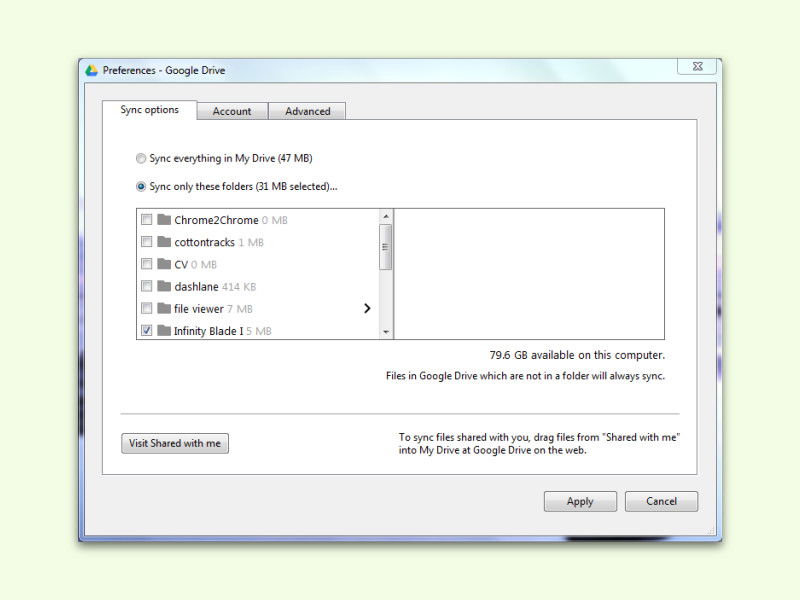
Im Einstellungs-Dialog findet ihr den Tab „Synchronisierung“. Hier seht ihr alle eure Google Drive-Ordner aufgelistet. Per Häkchen entscheidet ihr, welche Ordner synchronisiert werden sollen. Ein gesetztes Häkchen bedeutet: Dieser Ordner wird komplett auf euren Computer heruntergeladen und steht offline zur Verfügung.
Ordner ohne Häkchen bleiben ausschließlich in der Cloud. Ihr könnt trotzdem jederzeit über den Browser oder die mobile App darauf zugreifen – nur eben nicht offline am Computer.
Streaming-Modus: Das Beste aus beiden Welten
Seit 2023 bietet Google eine noch elegantere Lösung: den Streaming-Modus. Dabei werden alle Dateien zunächst nur als Platzhalter angezeigt. Erst wenn ihr sie öffnet, lädt Google Drive sie automatisch herunter. Das spart massiv Speicherplatz, da nur wirklich benötigte Dateien lokal landen.
Den Streaming-Modus aktiviert ihr in den Drive-Einstellungen unter „Dateien spiegeln“ vs. „Dateien streamen“. Für die meisten Nutzer ist das Streaming die bessere Wahl, da es den Komfort der lokalen Verfügbarkeit mit minimalem Speicherverbrauch kombiniert.
Tipps für die optimale Konfiguration
Überlegt euch vorab eine sinnvolle Ordner-Struktur. Trennt aktuelle Projekte von Archiv-Material. Ordner mit häufig genutzten Dokumenten sollten synchronisiert werden, während alte E-Mail-Anhänge oder seltene Referenz-Dateien ruhig nur online bleiben können.
Bei mehreren Computern könnt ihr unterschiedliche Sync-Einstellungen wählen. Der Arbeits-Laptop braucht andere Ordner als der private Desktop-PC. Google Drive merkt sich die Einstellungen pro Gerät.
Achtet auch auf die Upload-Qualität eurer Fotos. In der höchsten Auflösung verbrauchen Bilder deutlich mehr Speicherplatz – sowohl lokal als auch in eurem Google-Kontingent.
Automatische Bereinigung nutzen
Google Drive kann seit 2025 auch automatisch aufräumen. In den erweiterten Einstellungen findet ihr Optionen für die automatische Bereinigung von temporären Dateien und Downloads, die älter als 30 Tage sind. Das hält euren lokalen Speicher sauber.
Besonders praktisch: Die intelligente Vorhersage. Google Drive lernt, welche Ordner ihr häufig nutzt und lädt diese bevorzugt herunter. Selten genutzte Inhalte werden automatisch aus dem lokalen Cache entfernt.
Fazit: Mehr Kontrolle über euren Speicher
Die selektive Synchronisierung verwandelt Google Drive von einem Speicherfresser in ein intelligentes Tool. Ihr behaltet die volle Kontrolle darüber, was lokal gespeichert wird, ohne auf die Cloud-Vorteile zu verzichten. Kombiniert mit dem Streaming-Modus habt ihr alle Dateien griffbereit, ohne dass der Computer-Speicher überläuft.
Probiert verschiedene Konfigurationen aus und findet heraus, was für euren Workflow am besten funktioniert. Die Einstellungen lassen sich jederzeit anpassen – ihr seid also nicht dauerhaft festgelegt.
Zuletzt aktualisiert am 09.04.2026



