

Das Info-Center in Windows bleibt auch 2026 ein zentraler Knotenpunkt für Benachrichtigungen. Doch während Windows 10 noch Support erhält, zeigt Windows 11 mit seinen erweiterten Benachrichtigungsoptionen, wohin die Reise geht. Die gute Nachricht: In beiden Systemen könnt ihr präzise steuern, welche App-Hinweise wichtig sind und welche eher stören.
Bei der täglichen Flut an Benachrichtigungen von Mails über Teams-Nachrichten bis hin zu Social-Media-Updates ist eine klare Priorisierung Gold wert. Wer kennt es nicht: Mitten in konzentrierter Arbeit poppt eine unwichtige Benachrichtigung auf und reißt aus dem Flow. Das muss nicht sein.
Benachrichtigungen in Windows 10 konfigurieren
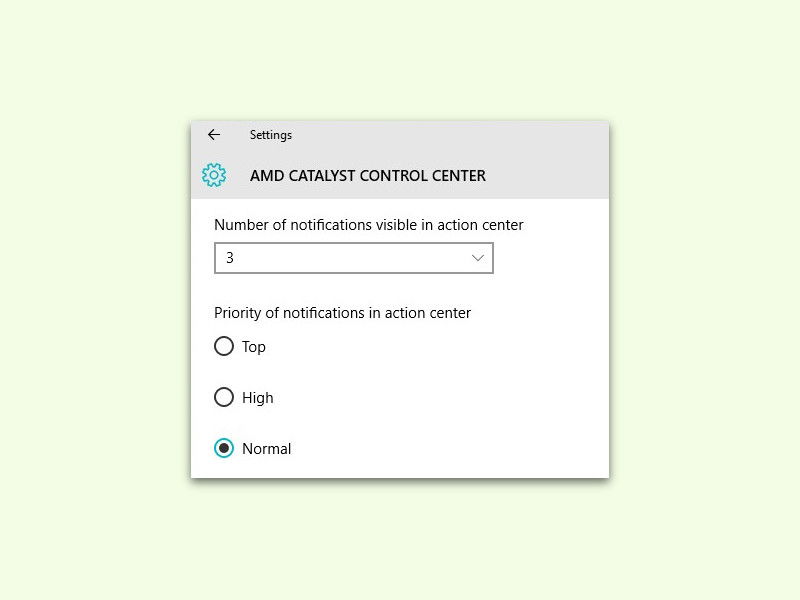
In Windows 10 findet ihr die Einstellungen über Start → Einstellungen → System → Benachrichtigungen und Aktionen. Dort seht ihr eine Liste aller Apps, die Benachrichtigungen senden können. Ein Klick auf die gewünschte App öffnet die detaillierten Einstellungen.
Hier könnt ihr die Priorität in drei Stufen festlegen:
– Hoch: Benachrichtigungen erscheinen sofort und bleiben länger sichtbar
– Normal: Standard-Anzeigeverhalten
– Niedrig: Benachrichtigungen werden dezenter angezeigt
Besonders praktisch: Für Apps wie Outlook oder Teams könnt ihr „Hoch“ wählen, während Shopping-Apps oder Spiele auf „Niedrig“ gesetzt werden.
Windows 11: Erweiterte Kontrolle
Windows 11 bietet noch granularere Einstellungen. Über Einstellungen → System → Benachrichtigungen erreicht ihr nicht nur die App-spezifischen Optionen, sondern auch erweiterte Features wie:
- Fokusmodus: Automatisches Stummschalten unwichtiger Benachrichtigungen während Meetings oder konzentrierter Arbeit
- Zeitbasierte Regeln: Benachrichtigungen nur zu bestimmten Uhrzeiten zulassen
- Prioritätskontakte: Bestimmte Personen können auch im Nicht-Stören-Modus durchkommen
Moderne Apps richtig einstellen
2026 sind bestimmte Apps besonders relevant für die Benachrichtigungsverwaltung:
Microsoft 365 Apps: Teams, Outlook und Co. sollten auf „Hoch“ stehen, aber mit Bedacht. Teams-Benachrichtigungen für jeden Gruppenchat können schnell überlasten. Nutzt die integrierten Teams-Einstellungen für eine feinere Kontrolle.
Browser-Benachrichtigungen: Chrome, Firefox und Edge fragen oft nach Push-Berechtigung für Websites. Hier ist Vorsicht geboten – die meisten Website-Benachrichtigungen sind Marketing-Spam.
KI-Assistenten: Copilot-Benachrichtigungen können hilfreich sein, aber nicht bei jeder Kleinigkeit. Stellt sie auf „Normal“ und aktiviert nur wichtige Kategorien.
Messenger-Apps: WhatsApp Desktop, Telegram oder Signal sollten individuell nach eurer Nutzung konfiguriert werden. Arbeitsgruppen anders als private Chats behandeln.
Profi-Tipps für optimale Benachrichtigungen
Quiet Hours intelligent nutzen: Stellt feste Zeiten ein, in denen nur wirklich wichtige Benachrichtigungen durchkommen. Das schützt eure Konzentration und den Schlaf.
App-Berechtigungen regelmäßig prüfen: Alle paar Monate solltet ihr die Liste durchgehen. Apps, die ihr nicht mehr nutzt, können deaktiviert werden.
Sound-Einstellungen anpassen: Nicht jede Benachrichtigung braucht einen Ton. Oft reicht die visuelle Anzeige im Info-Center.
Banner vs. Info-Center: Windows unterscheidet zwischen sofort sichtbaren Bannern und Nachrichten, die nur im Info-Center landen. Nutzt Banner sparsam für wirklich Wichtiges.
Häufige Probleme lösen
Manchmal funktionieren Benachrichtigungen nicht wie gewünscht. Überprüft dann:
- Windows Update-Status: Veraltete Systeme haben oft Benachrichtigungsprobleme
- App-Berechtigungen: Manche Apps brauchen explizite Erlaubnis für Benachrichtigungen
- Focus Assist: Möglicherweise ist der Nicht-Stören-Modus aktiv
- Antivirus-Software: Manche Security-Tools blockieren Benachrichtigungen
Die Balance finden
Der Schlüssel liegt in der Balance: Zu viele Benachrichtigungen führen zu „Notification Fatigue“ – ihr ignoriert irgendwann alles. Zu wenige lassen euch wichtige Informationen verpassen.
Eine bewährte Strategie: Startet restriktiv und erlaubt nur Apps Benachrichtigungen, die ihr wirklich braucht. Erweitert die Liste schrittweise, wenn ihr merkt, dass ihr etwas verpasst.
Moderne Arbeitsplätze erfordern intelligentes Benachrichtigungsmanagement. Mit den richtigen Einstellungen wird Windows zu einem hilfreichen Assistenten statt einer Ablenkungsquelle.
Zuletzt aktualisiert am 09.04.2026



