

Mit einem realistischen Schatten verleiht ihr euren Kollagen und Bildkompositionen professionelle Tiefe. GIMP bietet dabei deutlich mehr als nur einen simplen Schlagschatten – die kostenlose Bildbearbeitung hat ihre Schatten-Funktionen in den letzten Jahren erheblich ausgebaut.
Zum Hinzufügen eines Schattens öffnet ihr zunächst eure GIMP-Datei (kostenloser Download für Windows, Linux und Mac unter www.gimp.org). GIMP 2.10 und die aktuelle Version 3.0 haben die Benutzeroberfläche modernisiert und die Schatten-Engine verbessert. Wählt die gewünschte Ebene im Ebenenstapel aus.
Für den klassischen Schlagschatten navigiert ihr zu Filter → Licht und Schatten → Schlagschatten. Der Dialog bietet umfangreiche Einstellungen: X/Y-Versatz bestimmt die Richtung, Unschärferadius die Weichheit und Deckkraft die Intensität des Schattens. Neu ist die Möglichkeit, verschiedene Überblendmodi direkt im Filter zu wählen.
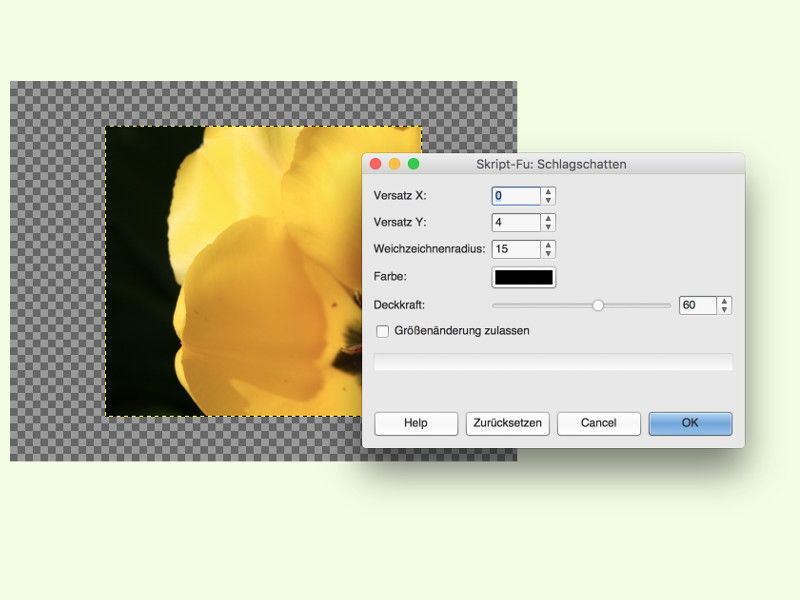
Für realistische Ergebnisse solltet ihr die Schattenfarbe anpassen. Echte Schatten sind selten rein schwarz, sondern enthalten oft Blau- oder Violetttöne. Klickt auf das Farbfeld und experimentiert mit dunkleren Versionen der Umgebungsfarben.
Neben dem Schlagschatten bietet GIMP weitere Schatten-Effekte: „Perspektive“ erzeugt längliche Schatten, als würde das Objekt auf einer Oberfläche stehen. „Lange Schatten“ simuliert Schatten bei tiefstehender Sonne – ein beliebter Designtrend.
Erweiterte Schatten-Techniken
Für komplexere Projekte erstellt ihr Schatten manuell: Dupliziert die Ebene, füllt sie mit Schwarz, wendet „Gaußscher Weichzeichner“ an und verzerrt sie mit dem Perspektive-Werkzeug. Diese Methode gibt euch vollständige Kontrolle über Form und Verlauf.
Eine weitere Profi-Technik nutzt Pfade: Erstellt einen Pfad um euer Objekt, konvertiert ihn zur Auswahl und füllt diese auf einer neuen Ebene mit dem gewünschten Schatten. So entstehen auch ungewöhnliche Schattenformen.
Häufige Fehler vermeiden
Zu starke Schatten wirken unrealistisch. Orientiert euch an der Beleuchtung im Bild: Harte Schatten bei direktem Licht, weiche bei diffusem Licht. Die Schattenrichtung muss zur Lichtquelle passen – inkonsistente Schatten entlarven Montagen sofort.
Achtet auf die Ebenenstapelung: Schatten gehören unter das werfende Objekt. Nutzt Überblendmodi wie „Multiplizieren“ für natürlichere Integration.
Non-destruktive Bearbeitung
Seit GIMP 3.0 unterstützt das Programm Non-destruktive Filter. Schatten-Effekte lassen sich nachträglich anpassen, ohne das Original zu verändern. Aktiviert diese Option in den Filter-Einstellungen für maximale Flexibilität.
Für Korrekturen nutzt Bearbeiten → Rückgängig oder Filter → Zuletzt verwendet → Schlagschatten, um den Dialog mit den letzten Einstellungen zu öffnen.
Performance-Tipps
Bei hochauflösenden Bildern kann die Schatten-Berechnung dauern. Arbeitet zunächst mit reduzierten Bildgrößen, um Einstellungen zu testen. Die finale Berechnung führt ihr erst zum Schluss durch.
GIMPs Multi-Threading-Support beschleunigt die Filterberechnung auf modernen Mehrkern-Prozessoren erheblich. In den Einstellungen könnt ihr die Anzahl der verwendeten Threads anpassen.
Export und Kompatibilität
Speichert Projekte mit Schatten-Ebenen im nativen XCF-Format, um sie später bearbeiten zu können. Für den Export nach Photoshop bleibt die Ebenenstruktur erhalten – ein großer Vorteil gegenüber anderen kostenlosen Alternativen.
WebP und AVIF unterstützen Transparenz und eignen sich gut für Grafiken mit Schatten im Web. Die Export-Qualität ist dabei oft besser als bei PNG.
Mit diesen Techniken erstellt ihr in GIMP professionelle Schatten-Effekte, die eure Bildkompositionen deutlich aufwerten.
Zuletzt aktualisiert am 08.04.2026



