

Schließt ihr einen USB-Stick an, legt eine CD ein oder verbindet eine externe Festplatte mit eurem Windows-Computer, fragt das System normalerweise nach, was passieren soll. Diese Auto-Play-Funktion kann praktisch sein – oder nerven. Die gute Nachricht: Ihr habt die volle Kontrolle darüber, wie Windows mit externen Medien umgeht.
Auto-Play verstehen: Mehr als nur CDs und DVDs
Die automatische Wiedergabe funktioniert heute längst nicht mehr nur bei optischen Medien. Windows erkennt verschiedene Inhaltstypen auf externen Speichern: Fotos und Videos auf der Kamera-SD-Karte, Musik auf dem USB-Stick oder Dokumente auf der externen Festplatte. Je nach erkanntem Inhalt schlägt das System passende Programme vor.
Moderne Windows-Versionen sind dabei deutlich intelligenter geworden. Das System lernt eure Gewohnheiten mit und merkt sich, welche Programme ihr für bestimmte Medientypen bevorzugt. Diese Automatisierung spart Zeit, kann aber auch Sicherheitsrisiken bergen – etwa wenn manipulierte USB-Sticks versuchen, schädliche Software zu starten.
Auto-Play-Einstellungen anpassen
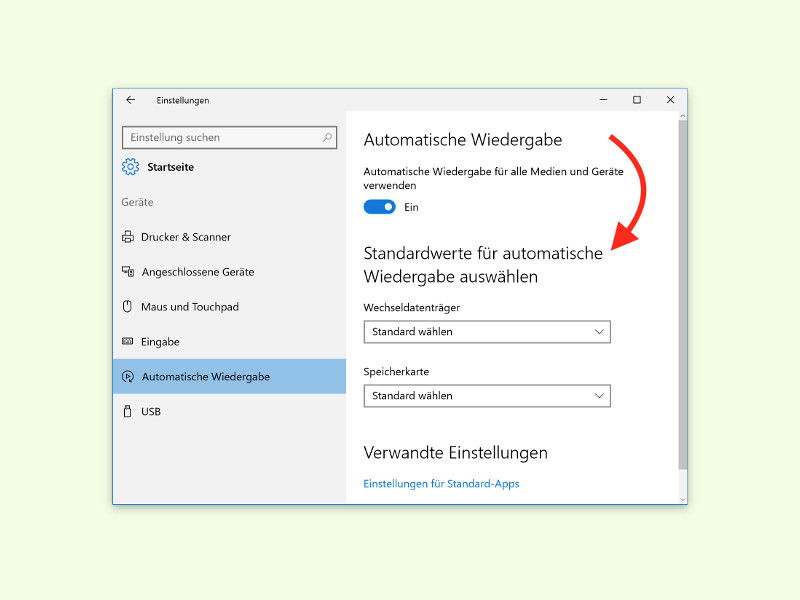
Zum Ändern der Einstellungen für Auto-Play führt ihr die folgenden Schritte aus:
- Zuerst auf Start und dann auf Einstellungen oder das Zahnrad-Symbol klicken.
- Jetzt zum Bereich Geräte wechseln.
- Hier zum Unter-Punkt Automatische Wiedergabe navigieren.
- Auf der rechten Seite findet sich oben zuerst der generelle Schalter zum Ein- oder Ausschalten der Auto-Play-Funktion.
- Darunter lässt sich getrennt für Wechsel-Datenträger und Speicher-Karten festlegen, welche Aktion beim Anschluss ausgeführt werden soll.
Erweiterte Optionen für Power-User
In den erweiterten Einstellungen könnt ihr für jeden Medientyp spezifische Aktionen festlegen. Fotos landen automatisch in der Fotos-App, Musik startet in eurem bevorzugten Player, und gemischte Inhalte öffnen den Datei-Explorer. Besonders nützlich: Die Option „Jedes Mal nachfragen“ gibt euch die Kontrolle zurück, ohne Auto-Play komplett zu deaktivieren.
Für Sicherheitsbewusste empfiehlt sich die Einstellung „Nichts unternehmen“ – damit verhindert ihr das automatische Ausführen potenziell schädlicher Software von unbekannten USB-Sticks. Das ist besonders in Unternehmensnetzwerken wichtig, wo USB-basierte Angriffe zunehmen.
Problemlösung: Wenn Auto-Play nicht funktioniert
Manchmal reagiert die automatische Wiedergabe nicht wie erwartet. Häufige Ursachen sind veraltete Gerätetreiber oder beschädigte Registry-Einträge. In solchen Fällen hilft oft ein Neustart des Windows-Dienstes „Shell-Hardwareerkennung“. Über die Dienste-Verwaltung (services.msc) könnt ihr diesen Service neustarten.
Alternativ könnt ihr die Eingabeaufforderung als Administrator öffnen und den Befehl „sfc /scannow“ ausführen. Das Windows-Tool überprüft und repariert beschädigte Systemdateien, die Auto-Play beeinträchtigen könnten.
Moderne Alternativen und Cloud-Integration
Mit der zunehmenden Cloud-Nutzung verliert Auto-Play an Bedeutung. Viele Nutzer synchronisieren Fotos direkt über OneDrive oder Google Photos, statt sie über USB zu übertragen. Windows unterstützt diese Workflows durch verbesserte Cloud-Integration in den Einstellungen.
Neuere Windows-Versionen bieten auch erweiterte Benachrichtigungen, wenn externe Medien angeschlossen werden. Diese erscheinen im Info-Center und bieten direkten Zugriff auf die gewünschten Aktionen – eine moderne Alternative zum klassischen Auto-Play-Dialog.
Fazit: Kontrolle behalten
Die Auto-Play-Funktion ist ein zweischneidiges Schwert: praktisch für den täglichen Gebrauch, potentiell riskant bei unbekannten Medien. Die richtige Balance findet ihr durch bewusste Konfiguration. Für die meisten Nutzer ist die Einstellung „Jedes Mal nachfragen“ der goldene Mittelweg zwischen Komfort und Sicherheit. So bleibt ihr flexibel und behaltet die Kontrolle über euer System.
Zuletzt aktualisiert am 08.04.2026



