

Wer auf einem Mac andere Betriebssysteme in virtuellen Maschinen betreibt, muss diese regelmäßig warten und aktualisieren. Die Installation neuer Systeme oder umfangreiche Updates dauern oft Stunden. Mit Parallels Desktop könnt ihr eure VMs dabei permanent im Blick behalten, während ihr anderen Tätigkeiten nachgeht.
Das funktioniert über die sogenannte Modality-Funktion von Parallels Desktop. Diese sorgt dafür, dass das VM-Fenster permanent im Vordergrund bleibt und nie von anderen Anwendungen verdeckt wird. Besonders praktisch ist das bei längeren Installationsprozessen oder wenn ihr den Fortschritt zeitaufwändiger Updates verfolgen wollt.
Modality lässt sich für jede virtuelle Maschine individuell aktivieren. Markiert dazu zunächst das Fenster der gewünschten VM und klickt dann im Menü auf Darstellung, In Modality wechseln. Die Funktion schaltet sich sofort ein und das VM-Fenster bleibt dauerhaft sichtbar.
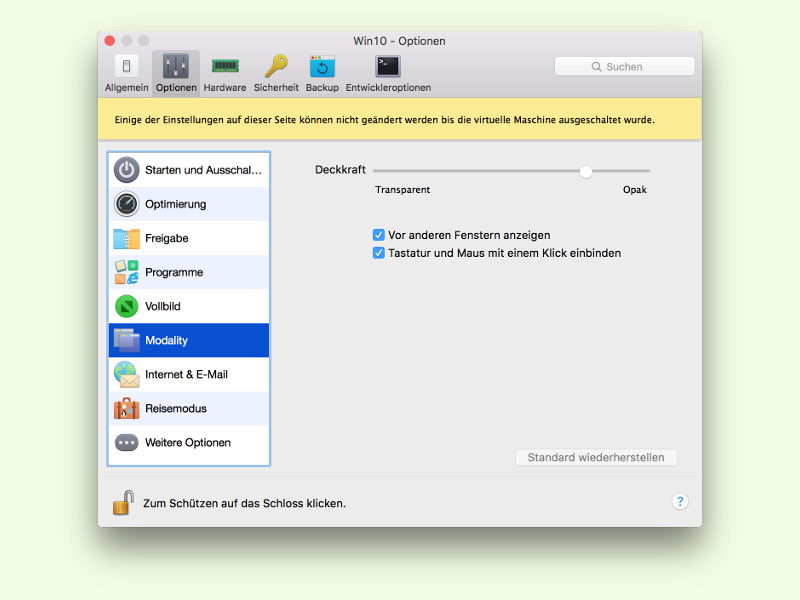
Für noch mehr Flexibilität bietet Parallels in den VM-Einstellungen weitere Modality-Optionen. Unter Optionen, Modality könnt ihr das Fenster zusätzlich halbtransparent machen. So bleibt die VM zwar im Vordergrund, aber dahinterliegende Inhalte bleiben sichtbar und ihr könnt trotzdem produktiv arbeiten.
Diese Transparenz-Funktion ist besonders nützlich, wenn ihr während längerer Installationen E-Mails bearbeiten oder im Web recherchieren möchtet. Das VM-Fenster fungiert dann wie ein schwebendes Overlay, das euch permanent über den Fortschritt informiert, ohne die Arbeit zu blockieren.
Bei der Nutzung von Modality solltet ihr beachten, dass die Funktion systemabhängig unterschiedlich gut funktioniert. Windows-VMs profitieren meist am stärksten von dieser Feature, da hier oft längere Update-Zyklen auftreten. Linux-Distributionen hingegen zeigen häufig weniger zeitaufwändige Installationsprozesse.
Moderne Mac-Systeme mit Apple Silicon (M1, M2, M3, M4) nutzen mittlerweile auch verstärkt ARM-basierte VMs. Hier arbeitet Parallels besonders effizient, da keine CPU-Architektur-Übersetzung nötig ist. Windows 11 ARM läuft beispielsweise deutlich flüssiger als die x86-Version auf Intel-Macs.
Für professionelle Anwender bietet Parallels Desktop Pro zusätzliche Monitoring-Features. Ihr könnt Ressourcenverbrauch, Netzwerkaktivität und Performance-Metriken in Echtzeit überwachen. Das hilft bei der Optimierung der VM-Konfiguration und beim Troubleshooting.
Alternativ zu Modality könnt ihr auch die Picture-in-Picture-Funktion nutzen, die Parallels in neueren Versionen integriert hat. Diese zeigt die VM in einem kleinen, frei positionierbaren Fenster an, das sich automatisch über alle anderen Anwendungen legt.
Bei mehreren gleichzeitig laufenden VMs empfiehlt es sich, Modality nur für die wichtigste Maschine zu aktivieren. Sonst konkurrieren mehrere Fenster um den Vordergrund, was kontraproduktiv wird. Nutzt stattdessen Mission Control oder Spaces, um zwischen verschiedenen VMs zu wechseln.
Ein Tipp für Power-User: Kombiniert Modality mit Parallels Coherence-Modus. Dann laufen Windows-Programme direkt im macOS-Desktop, während kritische Systemfenster trotzdem im Vordergrund bleiben. So verschmelzen beide Betriebssysteme nahtlos miteinander.
Die Modality-Funktion funktioniert übrigens auch bei 3D-beschleunigten Anwendungen und Spielen. Allerdings kann das die Performance beeinträchtigen, da macOS zusätzliche Kompositing-Operationen durchführen muss. Bei grafikintensiven Anwendungen solltet ihr die Funktion daher testweise deaktivieren.
Für Entwickler ist Modality besonders beim Testen von Cross-Platform-Anwendungen wertvoll. Ihr könnt Code-Änderungen in macOS vornehmen und das Resultat sofort in der Windows- oder Linux-VM verfolgen, ohne ständig zwischen Fenstern zu wechseln.
Zuletzt aktualisiert am 08.04.2026



