

Von Haus aus begrenzt der OneDrive-Client von Windows 11 (und Windows 10) die Geschwindigkeit der übertragenen Daten bei der Synchronisierung von Dateien mit der Cloud nicht. Dadurch nimmt OneDrive unter Umständen die gesamte Internet-Bandbreite in Anspruch und bremst andere Online-Aktivitäten aus. Das kann besonders bei Video-Calls, Gaming oder Streaming störend sein. Doch es geht auch anders.
Microsoft hat in den letzten Jahren die Bandwidth-Kontrolle für OneDrive deutlich verbessert. In den Einstellungen des OneDrive-Desktop-Clients lässt sich der maximale Daten-Durchsatz präzise festlegen – sowohl für Up- als auch Downloads. Das funktioniert ähnlich wie bei anderen Cloud-Diensten, aber mit mehr Flexibilität.
So drosselt ihr die OneDrive-Geschwindigkeit:
Klickt zunächst unten in der Task-Leiste mit der rechten Maustaste auf das OneDrive-Symbol (das Wolken-Icon) und wählt dann im Kontextmenü Einstellungen aus. Falls das Symbol nicht sichtbar ist, könnt ihr OneDrive über die Windows-Suche starten.
Wechselt zum Tab Synchronisierung und Sicherung und klickt dann auf Erweiterte Einstellungen. Hier findet ihr den Bereich Netzwerk. Seit 2024 bietet Microsoft drei verschiedene Modi:
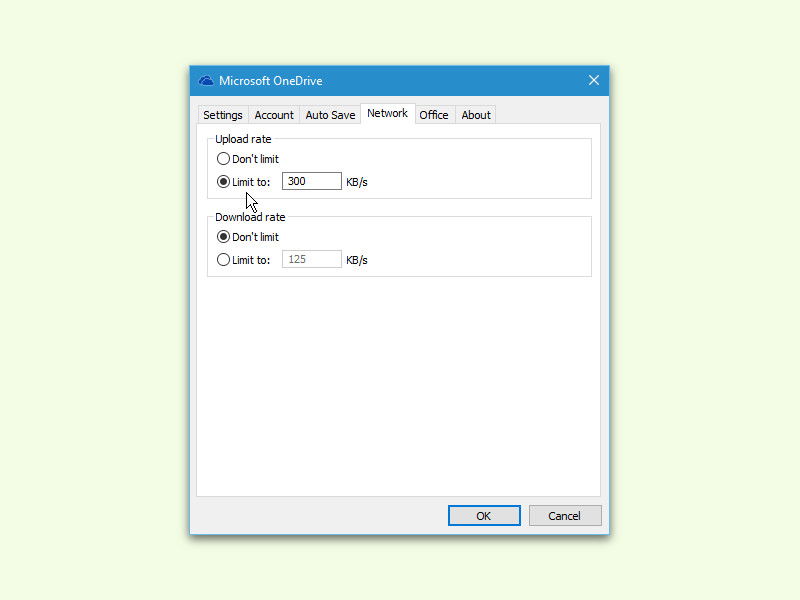
Automatische Anpassung (Standard): OneDrive erkennt selbständig, wenn ihr gerade andere Anwendungen nutzt, die Bandbreite benötigen, und drosselt entsprechend. Das funktioniert mittlerweile ziemlich zuverlässig.
Feste Limits: Hier könnt ihr Upload- und Download-Raten manuell in MB pro Sekunde festlegen. Besonders nützlich bei langsamen Internetverbindungen oder wenn ihr eure Bandbreite genau kontrollieren wollt.
Zeitbasierte Limits: Neu seit 2025 ist die Möglichkeit, unterschiedliche Geschwindigkeiten für verschiedene Tageszeiten zu definieren. Tagsüber weniger Bandbreite, nachts volle Power.
Zusätzliche Optimierungen:
OneDrive nutzt seit 2024 auch intelligente Priorisierung. Kleine, häufig genutzte Dateien werden bevorzugt synchronisiert, während große Mediendateien in den Hintergrund geschoben werden. Das lässt sich in den erweiterten Einstellungen anpassen.
Für Business-Nutzer gibt es zusätzlich Gruppenrichtlinien, mit denen IT-Administratoren Bandbreiten-Limits zentral verwalten können. Das ist besonders in Unternehmen mit begrenzter Internet-Anbindung relevant.
Mobile Optimierung nicht vergessen:
Auf Smartphones und Tablets solltet ihr ebenfalls die OneDrive-App-Einstellungen checken. Hier könnt ihr festlegen, ob Uploads nur über WLAN oder auch über mobile Daten erfolgen sollen. Besonders bei Videos kann das eure Datenvolumen schonen.
Fazit:
Die Bandbreiten-Kontrolle von OneDrive ist deutlich ausgereifter geworden. Die automatische Anpassung funktioniert in den meisten Fällen gut, aber manuelle Limits geben euch die volle Kontrolle. Testet einfach, was für eure Situation am besten passt. Die Änderungen werden sofort nach dem Klick auf OK übernommen und wirken sich auf alle laufenden und zukünftigen Synchronisationen aus.
Tipp: Bei sehr großen Datenmengen lohnt es sich, die Sync-Geschwindigkeit nachts zu erhöhen und tagsüber zu drosseln – so stört OneDrive nicht beim Arbeiten.
Zuletzt aktualisiert am 08.04.2026



