

Der Apple Pencil ist längst zum unverzichtbaren Begleiter für alle iPad-Nutzer geworden, die zeichnen, schreiben oder präzise arbeiten wollen. Egal ob ihr mit dem klassischen Apple Pencil der ersten Generation, dem Apple Pencil 2 oder dem neuesten Apple Pencil Pro arbeitet – alle Varianten haben einen integrierten Akku, der regelmäßig geladen werden muss. Damit euch mitten im kreativen Flow nicht der Stift ausgeht, solltet ihr den Akkustand im Blick behalten.
Zum Glück macht Apple es euch einfach, den Ladezustand zu überprüfen. Der Weg dorthin hat sich über die Jahre leicht verändert, aber das Prinzip ist geblieben: Ihr findet die Info direkt auf eurem iPad.
So prüft ihr den Akkustand des Apple Pencil:
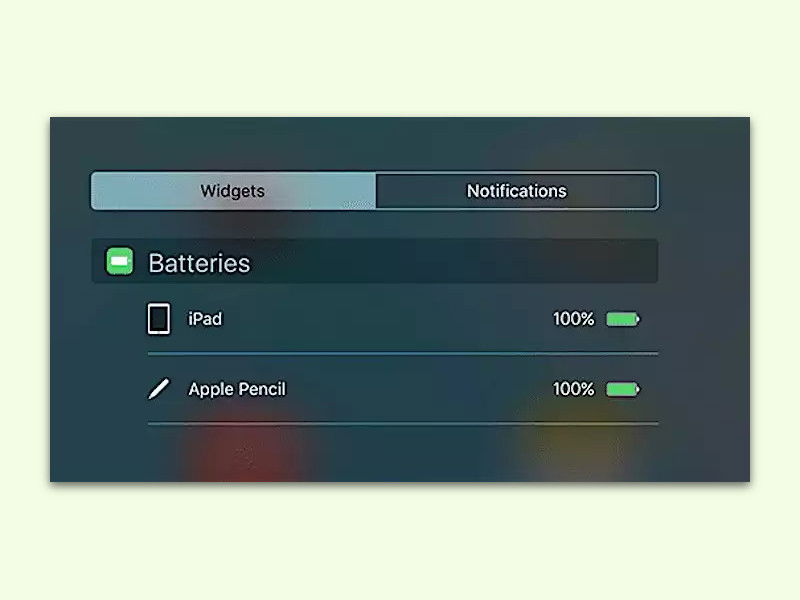
- Öffnet die Mitteilungszentrale, indem ihr vom oberen rechten Rand des iPad-Bildschirms nach unten wischt (bei iPads mit Face ID) oder vom oberen Rand nach unten (bei iPads mit Home-Button).
- Wechselt zur Widget-Ansicht „Heute“ und sucht nach dem Batterie-Widget.
- Hier seht ihr neben dem Akkustand eures iPads auch den Ladezustand aller verbundenen Apple-Geräte – einschließlich eures Apple Pencil.
Falls das Batterie-Widget nicht angezeigt wird, scrollt nach unten, tippt auf „Bearbeiten“ und fügt das Widget über das Plus-Symbol hinzu.
Alternative Methode über die Einstellungen:
Seit iPadOS 16 könnt ihr den Akkustand auch direkt in den iPad-Einstellungen einsehen:
- Öffnet die „Einstellungen“ eures iPads
- Geht zu „Apple Pencil“
- Hier wird euch der aktuelle Batteriestand angezeigt, falls euer Pencil verbunden ist
Was tun bei niedrigem Akkustand?
Die verschiedenen Apple Pencil Generationen laden unterschiedlich:
- Apple Pencil 1. Generation: Entfernt die magnetische Kappe und steckt den Lightning-Connector in euer iPad. Alternativ nutzt ihr den mitgelieferten Adapter für ein Lightning-Kabel.
-
Apple Pencil 2. Generation: Befestigt ihn einfach magnetisch an der rechten Seite eures iPad Pro oder iPad Air. Das induktive Laden startet automatisch.
-
Apple Pencil Pro: Funktioniert wie der Pencil 2 – einfach magnetisch an die Seite des iPad Pro klicken.
Akkulaufzeit optimieren:
Der Apple Pencil schaltet sich automatisch in den Energiesparmodus, wenn ihr ihn länger nicht verwendet. Nach etwa 30 Minuten Inaktivität reduziert er den Stromverbrauch deutlich. Trotzdem solltet ihr folgende Tipps beachten:
- Lagert den Pencil nicht über Wochen ohne Ladung
- Bei längerer Nichtnutzung ladet ihn alle 1-2 Monate auf etwa 50%
- Extreme Temperaturen vermeiden
- Den Pencil 2 und Pro regelmäßig an euer iPad „andocken“ – das hält nicht nur den Akku voll, sondern verhindert auch das Verlieren
Troubleshooting:
Falls euer Apple Pencil nicht in der Batterieübersicht auftaucht:
- Überprüft die Bluetooth-Verbindung in den iPad-Einstellungen
- Koppelt den Pencil neu, falls nötig
- Beim Pencil 1: Verbindet ihn direkt mit dem iPad-Ladeanschluss
- Beim Pencil 2/Pro: Befestigt ihn für einige Sekunden an der magnetischen Seite
Besonders praktisch: Der Apple Pencil lädt extrem schnell. Schon 10-15 Sekunden am iPad reichen beim ersten Pencil für mehrere Minuten Nutzung. Der Pencil 2 und Pro laden etwas langsamer, dafür kontinuierlich während der Befestigung am iPad.
Mit diesen Methoden habt ihr den Akkustand eures Apple Pencil immer im Blick und müsst euch keine Sorgen machen, dass er euch im ungünstigsten Moment den Dienst versagt. Die Integration ins iPad-System macht das Monitoring kinderleicht – typisch Apple eben.
Zuletzt aktualisiert am 08.04.2026



