

Das ist bestimmt schon jedem einmal passiert: Eine Datei geöffnet, ein Programm gestartet oder ein Server-Fenster aufgerufen und dann zu schnell wieder geschlossen, obwohl man noch gar nicht fertig war.
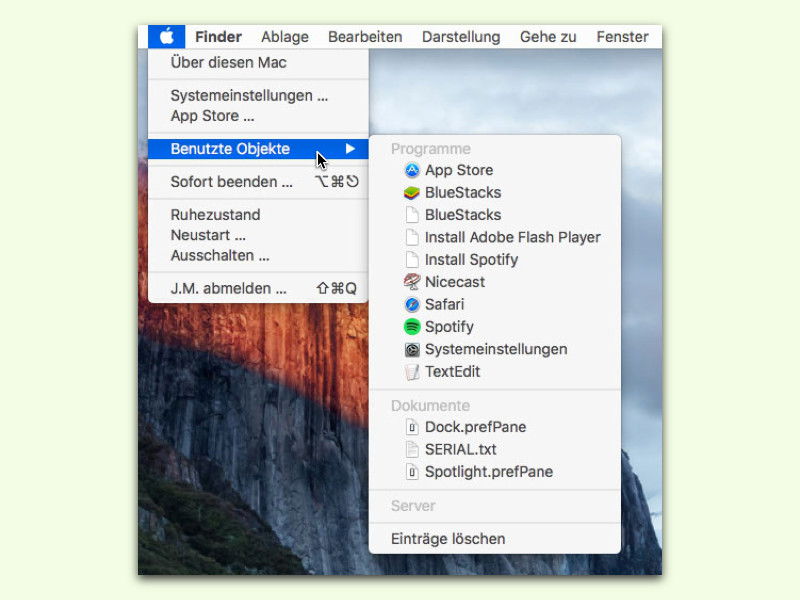
Am Mac lässt sich eine Gesamtliste aller zuletzt bearbeiteten Bilder und Dokumente schnell aufrufen. Dazu oben links auf das Apfel-Menü klicken und dann auf den Eintrag Benutzte Objekte zeigen.
Dann in der umfassenden Liste einfach den gewünschten Eintrag auswählen, schon wird das Programm geöffnet, das der ausgewählten Datei zugeordnet ist. Oder der entsprechende Server wird im Finder verbunden und geöffnet.
Moderne Alternativen: Spotlight und Siri-Vorschläge
Seit macOS Big Sur hat Apple den Zugang zu kürzlich verwendeten Dateien deutlich erweitert. Der Finder zeigt unter macOS Sequoia und Ventura standardmäßig eine „Recents“-Ansicht, die alle zuletzt bearbeiteten Dokumente chronologisch auflistet. Diese erreicht ihr über CMD+Leertaste für Spotlight und dann einfach den Namen der gesuchten Datei eingeben.
Noch cleverer: Siri-Vorschläge auf dem Desktop und in der Menüleiste. Das System lernt eure Arbeitsgewohnheiten und schlägt automatisch Dateien vor, die ihr zu bestimmten Tageszeiten oder nach bestimmten Aktionen wahrscheinlich benötigt.
Stage Manager und Mission Control nutzen
Mit Stage Manager (verfügbar ab macOS Ventura) könnt ihr versehentlich geschlossene Programme noch einfacher wiederfinden. Die Funktion gruppiert alle geöffneten Apps nach Arbeitsbereichen und zeigt auch minimierte oder ausgeblendete Fenster links am Bildschirmrand.
Mission Control (F3 oder Vier-Finger-Wisch nach oben) gibt einen Überblick über alle aktiven Programme und Desktops. Hier seht ihr auch Apps, die noch im Hintergrund laufen, aber deren Fenster ihr versehentlich geschlossen habt.
Verlauf in einzelnen Apps nutzen
Jede Mac-Anwendung führt ihren eigenen Verlauf kürzlich geöffneter Dateien. In den meisten Programmen findet ihr unter „Datei“ > „Zuletzt verwendet“ eine Liste der letzten 5-10 Dokumente. Das funktioniert in TextEdit, Pages, Numbers, Keynote, aber auch in Adobe Creative Suite oder Microsoft Office.
Besonders praktisch: Viele Apps zeigen beim Start automatisch zuletzt bearbeitete Projekte an. Final Cut Pro, Logic Pro und Xcode haben eigene „Recent Projects“-Bereiche in ihren Startbildschirmen.
Terminal-Verlauf für Server-Verbindungen
Für alle, die häufig SSH-Verbindungen oder FTP-Server nutzen: Das Terminal merkt sich alle Befehle. Mit den Pfeiltasten hoch/runter scrollt ihr durch frühere Kommandos. Der Befehl „history“ zeigt die letzten 500 Eingaben.
Wer grafische FTP-Clients wie Transmit oder FileZilla nutzt, findet dort ebenfalls Verlaufslisten für Server-Verbindungen. Diese sind meist über „Favoriten“ oder „Verbindungsverlauf“ erreichbar.
System-weite Shortcuts für Power-User
Einige versteckte Tastenkombinationen helfen beim schnellen Wiederfinden:
– CMD+Tab: zwischen zuletzt genutzten Apps wechseln
– CMD+Shift+T: in Safari zuletzt geschlossenen Tab wiederherstellen
– CMD+Z: letzte Aktion rückgängig machen (funktioniert auch beim versehentlichen Schließen in manchen Apps)
– CMD+Shift+A: Anwendungsordner öffnen mit alphabetischer Sortierung
Drittanbieter-Tools für erweiterte Funktionen
Apps wie HacKit, Recent File List oder File Hider erweitern die nativen macOS-Funktionen erheblich. Sie bieten detailliertere Verlaufslisten, Filteroptionen nach Dateityp oder Datum und können auch gelöschte Einträge wiederherstellen.
Für professionelle Workflows empfiehlt sich Alfred oder LaunchBar. Diese Launcher-Apps indexieren nicht nur Programme, sondern auch Dokumente, E-Mails und Bookmarks. Ein einfacher Tastendruck genügt, um alles zu durchsuchen.
Automatische Backups als Sicherheitsnetz
Time Machine sichert nicht nur eure Dateien, sondern auch Programmzustände und Einstellungen. Falls ihr wichtige Arbeiten verliert, könnt ihr über Time Machine auch einzelne App-Zustände wiederherstellen. iCloud Drive synchronisiert zudem Dokumente automatisch zwischen allen Geräten, sodass ihr auf iPhone oder iPad weiterarbeiten könnt.
Die Kombination aus nativen macOS-Features und cleveren Workflows macht das Wiederfinden von Dateien und Programmen deutlich effizienter als das manuelle Durchklicken von Ordnern.
Zuletzt aktualisiert am 08.04.2026



