

Wird in einem Word-Dokument eine Tabelle bearbeitet, muss man zum Ändern oder Formatieren nicht selten einige Tabellen-Zeilen auf einmal markieren. Das klappt mit verschiedenen Techniken – je nach gewünschtem Ergebnis und verfügbarer Zeit.
Die klassische Methode: Markieren über den Mauszeiger
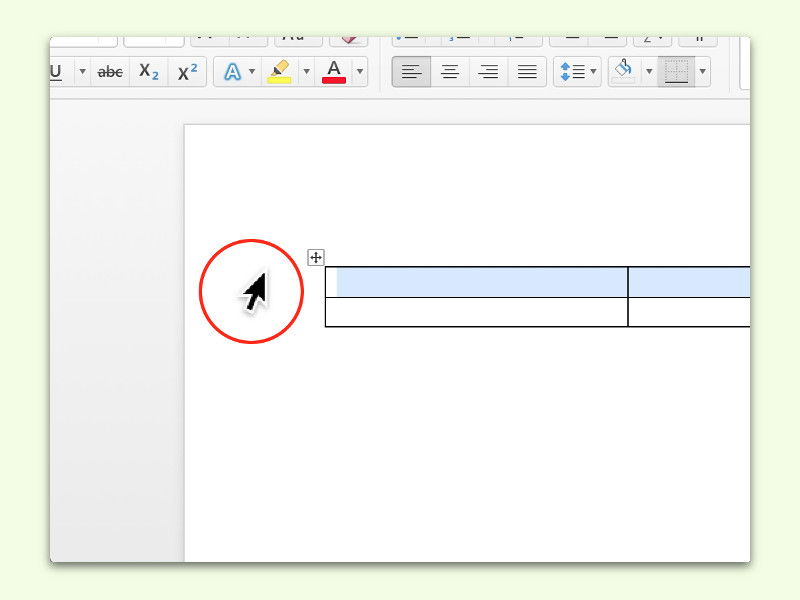
Möchte man einige Zeilen in einem Word-Dokument oder einer darin enthaltenen Tabelle auswählen, führt man die Maus zunächst auf die linke Seite neben die Tabelle. Dann erscheint ein invertierter Zeiger (der also nach rechts oben zeigt). Jetzt bei gedrückter Maus-Taste nach unten ziehen, dann werden die betreffenden Tabellen-Zeilen komplett markiert.
Tipp: Will man schnell die gesamte Tabelle auswählen, zunächst darauf zeigen und dann oben links auf das eingeblendete Verschiebe-Symbol klicken.
Moderne Tastenkombinationen für Profis
Noch schneller geht’s mit Tastenkombinationen. Positioniert den Cursor in einer beliebigen Zelle der gewünschten Zeile und drückt dann:
- Shift + Alt + Ende: Markiert die aktuelle Zeile bis zur letzten Spalte
- Shift + Alt + Pos1: Markiert die aktuelle Zeile ab der ersten Spalte
- Shift + Pfeiltaste nach oben/unten: Erweitert die Markierung um weitere Zeilen
Für Mac-Nutzer funktioniert das Ganze mit Shift + Option anstelle von Shift + Alt.
Mehrere nicht-zusammenhängende Zeilen markieren
Eine besonders nützliche Funktion: Um mehrere Zeilen zu markieren, die nicht direkt untereinander stehen, haltet die Strg-Taste (Windows) bzw. Cmd-Taste (Mac) gedrückt und klickt nacheinander auf die gewünschten Zeilen. So könnt ihr beispielsweise Zeile 2, 5 und 8 gleichzeitig markieren und formatieren.
Tabellen-Tools in Word 365 und neueren Versionen
Seit Word 365 und Word 2021 gibt es erweiterte Tabellen-Tools, die das Arbeiten noch komfortabler machen. Sobald ihr in einer Tabelle arbeitet, erscheinen automatisch die „Tabellen-Registerkarten“ im Menüband:
- Layout-Register: Hier findet ihr die Funktion „Zeilen auswählen“ direkt im Menü
- Entwurf-Register: Bietet Schnellformatierungen für markierte Zeilen
- Rechtsklick-Menü: Zeigt kontextsensitive Optionen zum Markieren und Bearbeiten
Mobile Word-Apps: Touch-Gesten nutzen
In den Word-Apps für Tablets und Smartphones funktioniert das Markieren über Touch-Gesten:
- Einfach-Tippen: Markiert eine einzelne Zelle
- Doppelt-Tippen: Markiert die gesamte Zeile
- Dreifach-Tippen: Markiert die komplette Tabelle
- Wischen nach links/rechts: Erweitert die Markierung auf benachbarte Zeilen
Profitipps für komplexe Tabellen
Bei größeren Tabellen mit vielen Zeilen helfen diese Tricks:
Zeilen-Nummern nutzen: Aktiviert in den Word-Optionen die Anzeige von Zeilennummern. Dann könnt ihr gezielt bestimmte Bereiche ansteuern.
Suchen und Ersetzen: Nutzt Strg+H, um Inhalte in markierten Zeilen gezielt zu ändern. Funktioniert auch mit Formatierungen.
Formatvorlagen: Erstellt eigene Formatvorlagen für häufig verwendete Zeilen-Designs. Spart Zeit bei wiederkehrenden Dokumenten.
Häufige Probleme und Lösungen
Manchmal klappt das Markieren nicht wie gewünscht. Diese Lösungsansätze helfen:
- Cursor springt: Prüft, ob die Tabelle korrekt formatiert ist. Zusammengeführte Zellen können Probleme verursachen.
- Markierung funktioniert nicht: Stellt sicher, dass Word nicht im „Nur-Lesen-Modus“ läuft.
- Tastenkombinationen reagieren nicht: Überprüft die Tastatursprache und eventuell aktive Makros.
Integration mit anderen Office-Apps
Markierte Tabellen-Zeilen lassen sich nahtlos in andere Microsoft-Anwendungen übertragen:
- Excel: Kopierte Word-Zeilen behalten ihre Formatierung in Excel-Tabellen
- PowerPoint: Eingefügte Zeilen passen sich automatisch an das Folien-Design an
- Teams: Tabellen-Inhalte können direkt in Chat-Nachrichten eingefügt werden
Die Beherrschung dieser Techniken macht euch deutlich produktiver beim Erstellen und Bearbeiten von Dokumenten. Besonders in geschäftlichen Umgebungen, wo oft komplexe Berichte und Präsentationen erstellt werden müssen, zahlt sich das Wissen um effiziente Markierungstechniken schnell aus.
Zuletzt aktualisiert am 08.04.2026



