

Windows-Explorer mit Tabs – was für viele undenkbar schien, ist längst Realität geworden. Microsoft hat diese seit Jahren gewünschte Funktion endlich mit Windows 11 eingeführt, aber auch Windows 10 und sogar ältere Versionen lassen sich problemlos mit Tab-Funktionalität ausstatten.
Windows 11: Tabs sind endlich Standard
Seit Oktober 2022 bringt Windows 11 von Haus aus Tab-Unterstützung im Datei-Explorer mit. Nach einem Update findet ihr oben in der Explorer-Leiste das Plus-Symbol zum Öffnen neuer Tabs. Ihr könnt beliebig viele Ordner parallel öffnen und bequem zwischen ihnen wechseln – genau wie im Browser. Praktisch: Mit Strg+T öffnet ihr schnell einen neuen Tab, mit Strg+W schließt ihr den aktuellen.
Windows 10: Diese Tools machen Tabs möglich
Wer noch Windows 10 nutzt oder mehr Funktionen braucht, greift zu spezialisierten Tools. Das kostenlose Files App hat sich als moderne Alternative zum Standard-Explorer etabliert. Die App bietet nicht nur Tabs, sondern auch ein zeitgemäßes Design, Git-Integration und erweiterte Vorschau-Funktionen.
Eine weitere Option ist QTTabBar, ein Open-Source-Plugin das den vorhandenen Explorer um Tab-Funktionalität erweitert. Nach der Installation erscheinen Tabs direkt im gewohnten Explorer-Fenster. Das Tool ist seit Jahren bewährt und wird kontinuierlich weiterentwickelt.
Professionelle Alternativen für Power-User
Wer beruflich viel mit Dateien arbeitet, sollte einen Blick auf Total Commander werfen. Der Klassiker bietet seit Jahrzehnten Tabs, Zwei-Fenster-Ansicht und unzählige Plugins. Alternativ punktet FreeCommander XE mit ähnlichen Features als Gratis-Alternative.
Für Mac-Umsteiger ist XYplorer interessant: Der kommerzielle Dateimanager bietet Tabs, erweiterte Suchfunktionen und eine anpassbare Oberfläche. Besonders praktisch sind die Registerkarten-Gruppen, mit denen sich verschiedene Arbeitsbereiche organisieren lassen.
Tab-Workflow optimal nutzen
Unabhängig vom gewählten Tool lassen sich Tabs effizienter nutzen: Öffnet häufig verwendete Ordner dauerhaft als angeheftete Tabs. Nutzt Tastenkombinationen statt Mausklicks – das spart Zeit bei wiederkehrenden Aufgaben. Die meisten Tools unterstützen auch das Ziehen von Dateien zwischen Tabs, was Kopier- und Verschiebevorgänge deutlich vereinfacht.
Ein Tipp für alle Tools: Aktiviert die Option „Tabs beim Start wiederherstellen“. So startet euer Dateimanager immer mit den zuletzt geöffneten Ordnern – perfekt für Projekte, die sich über mehrere Tage ziehen.
Sicherheit und Performance
Bei der Installation von Explorer-Erweiterungen achtet auf die Herkunft der Software. Ladet ausschließlich von den offiziellen Websites oder aus dem Microsoft Store. Viele der genannten Tools sind Open Source – ein Pluspunkt für Transparenz und Sicherheit.
Performance-technisch sind moderne Tab-Tools gut optimiert. Sie verbrauchen kaum zusätzliche Ressourcen und laufen auch auf älteren Systemen flüssig. Bei Problemen hilft oft ein Neustart des Explorer-Prozesses über den Task-Manager.
Ausblick: Microsoft setzt auf Integration
Microsoft arbeitet kontinuierlich am Windows-Explorer. Neben Tabs kamen zuletzt Features wie die Git-Integration und verbesserte Cloud-Anbindung dazu. Für die Zukunft sind weitere Verbesserungen geplant, die den Explorer endlich auf das Niveau moderner Dateimanager bringen sollen.
Die gute Nachricht: Tabs im Explorer sind längst keine Zukunftsmusik mehr. Ob mit Windows 11, einem kostenlosen Tool oder einer professionellen Alternative – organisiertes Arbeiten mit mehreren Ordnern gleichzeitig ist heute Standard. Probiert verschiedene Lösungen aus und findet euren perfekten Workflow.
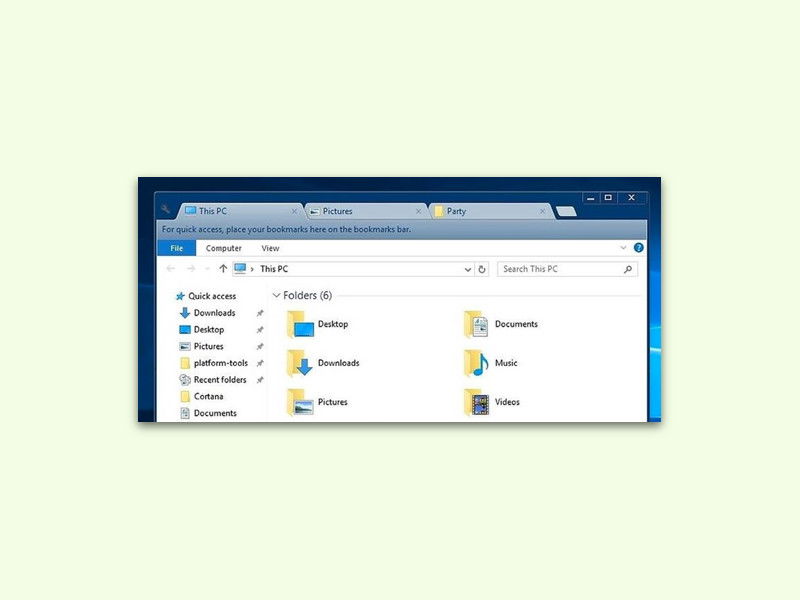
Die besten Tab-Tools im Überblick:
- Windows 11: Tabs sind bereits integriert
- Files App: Moderne Alternative für Windows 10/11
- QTTabBar: Kostenlose Explorer-Erweiterung
- Total Commander: Profi-Tool mit umfangreichen Features
- FreeCommander XE: Gratis-Alternative mit Zwei-Fenster-Ansicht
Zuletzt aktualisiert am 08.04.2026



