

Die Lesezeichen-Leiste in Chrome ist praktisch – doch wer viele Seiten dort ablegt, stößt schnell an Platzgrenzen. Statt endlos zu scrollen oder wichtige Bookmarks zu verlieren, gibt es clevere Tricks, um deutlich mehr Lesezeichen unterzubringen.
Das Grundproblem kennt jeder: Chrome zeigt in der Lesezeichen-Leiste standardmäßig sowohl das Favicon (das kleine Symbol) als auch den vollständigen Titel der Website an. Bei längeren Seitennamen wie „JavaScript-Tutorial für Einsteiger – Programmieren lernen“ verschwendet ihr unnötig viel Platz.
Lesezeichen-Titel kürzen oder entfernen
Die einfachste Lösung: Kürzt die Titel oder entfernt sie komplett. Die meisten Websites sind ohnehin an ihrem Favicon erkennbar – YouTube, Facebook, Amazon oder Wikipedia erkennt ihr problemlos auch ohne Text.
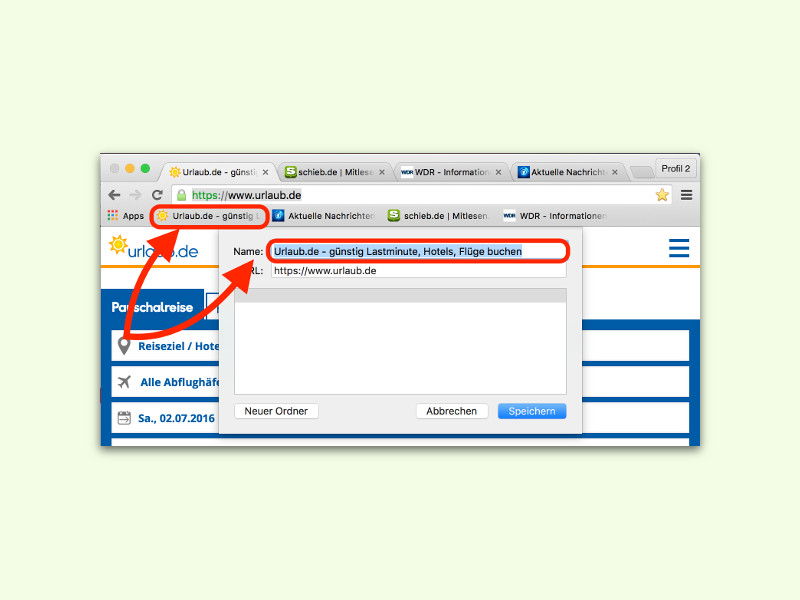
- Dazu mit der rechten Maus-Taste auf den Eintrag der jeweiligen Seite und dann auf Bearbeiten klicken.
- Jetzt den Titel kürzen oder ganz löschen.
- Dann mit Speichern bestätigen.
Moderne Chrome-Features nutzen
Seit Chrome 120 (Ende 2023) gibt es zusätzliche Optimierungen: Der Browser kann Lesezeichen automatisch kompakter darstellen, wenn der Platz knapp wird. In den Einstellungen unter „Darstellung“ findet ihr die Option „Kompakte Lesezeichen-Leiste“, die Abstände reduziert und mehr Icons pro Zeile ermöglicht.
Ordner für bessere Organisation
Statt alles in eine Zeile zu quetschen, strukturiert eure Lesezeichen mit Ordnern. Erstellt Kategorien wie „News“, „Tools“, „Shopping“ oder „Projekte“. Ein Ordner braucht nur minimal mehr Platz als ein einzelnes Lesezeichen, kann aber Dutzende Links enthalten.
Tipp: Gebt Ordnern kurze Namen oder nutzt nur Emojis – „📰“ für News, „🛒“ für Shopping, „⚙️“ für Tools. Das spart Platz und sieht modern aus.
Lesezeichen-Manager optimal nutzen
Der überarbeitete Chrome-Lesezeichen-Manager (Strg+Shift+O) bietet seit 2024 deutlich bessere Such- und Filterfunktionen. Ihr könnt Lesezeichen nach Datum, Häufigkeit der Nutzung oder Tags sortieren. Wenig genutzte Bookmarks gehören aus der Hauptleiste in Unterordner.
Synchronisation über Geräte hinweg
Achtet darauf, dass eure Google-Synchronisation aktiviert ist. Änderungen an der Lesezeichen-Struktur übertragen sich dann automatisch auf alle eure Geräte – vom Desktop-PC über das Smartphone bis zum Tablet.
Profi-Tricks für maximalen Platz
Für Poweruser gibt es weitere Kniffe: Nutzt Unicode-Zeichen statt Text – ein „★“ für Favoriten oder „📧“ für E-Mail-Tools. Manche setzen sogar nur Leerzeichen als Titel und merken sich die Position der Icons.
Alternativ könnt ihr wichtige Seiten als Web-Apps installieren. Viele moderne Websites wie Twitter, Instagram oder Office 365 lassen sich als Progressive Web Apps (PWAs) installieren und erscheinen dann im Startmenü statt als Lesezeichen.
Mobile Optimierung nicht vergessen
Denkt auch an die mobile Nutzung: Auf dem Smartphone sind Lesezeichen noch platzbegrenzter. Hier zahlt sich eine durchdachte Ordner-Struktur besonders aus. Die wichtigsten 5-7 Seiten gehören in die Hauptebene, alles andere in thematische Unterordner.
Regelmäßig aufräumen
Macht alle paar Monate einen Frühjahrsputz: Löscht verwaiste Links, entfernt nicht mehr genutzte Seiten und prüft, ob alle URLs noch funktionieren. Chrome kann seit Version 119 automatisch defekte Lesezeichen markieren – aktiviert diese Funktion in den erweiterten Einstellungen.
Mit diesen Strategien bekommt ihr deutlich mehr Lesezeichen in die Chrome-Leiste und behaltet trotzdem den Überblick. Der Schlüssel liegt in der Kombination aus kurzen Titeln, cleverer Ordner-Struktur und regelmäßiger Pflege.
Zuletzt aktualisiert am 07.04.2026



