

Schatten verleiht flachen Objekten räumliche Tiefe und macht Grafiken lebendiger. GIMP bietet euch dafür leistungsstarke Werkzeuge, mit denen ihr professionelle Schatteneffekte erstellen könnt. Dabei bestimmt ihr selbst, wo und wie der Schatten fallen soll.
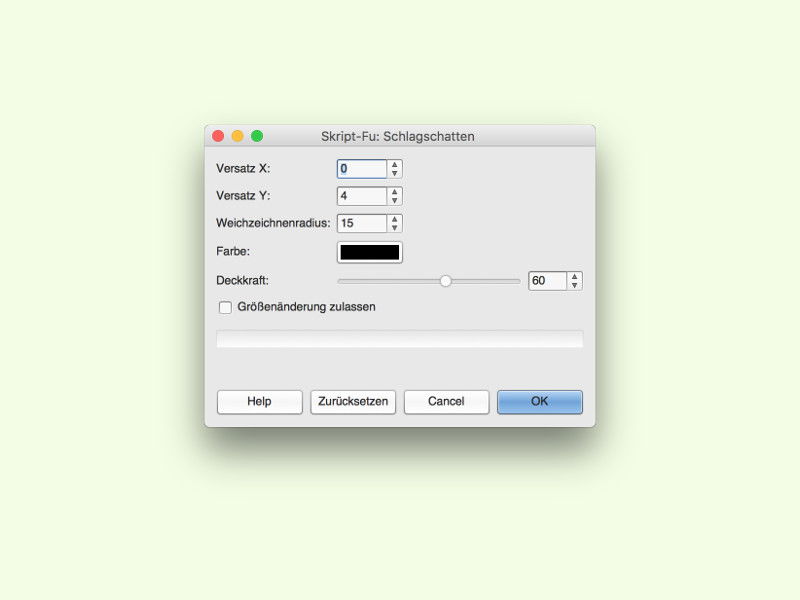
Ein einfacher Schlagschatten lässt sich in GIMP so erstellen:
- Zunächst die Ebene markieren, die Schatten bekommen soll.
- Jetzt auf Filter, Licht und Schatten, Schlag-Schatten … klicken.
- Nun den X- und Y-Versatz wie gewünscht einstellen.
- Dann die Farbe des Schattens aussuchen.
- Zum Schluss auf OK klicken, fertig!
Profi-Tipps für bessere Schatten
Der Schlagschatten-Filter ist nur der Anfang. Für realistische Schatten solltet ihr diese Parameter beachten:
Weichzeichnung und Unschärfe: Ein zu scharfer Schatten wirkt unnatürlich. Erhöht die Weichzeichnung je nach gewünschtem Lichtabstand. Nahes Licht erzeugt scharfe Schatten, entferntes Licht weiche.
Deckkraft anpassen: Schatten sind selten komplett schwarz. Eine Deckkraft zwischen 30-60% wirkt oft natürlicher. Experimentiert mit verschiedenen Werten.
Farbtemperatur: Schatten haben oft einen bläulichen Stich, besonders bei Tageslicht. Ein dezenter Blauton macht den Effekt glaubwürdiger.
Alternative Methoden für komplexe Schatten
Für anspruchsvollere Projekte bietet GIMP weitere Möglichkeiten:
Perspektivischer Schatten: Dupliziert die Ebene, färbt sie schwarz ein und verzerrt sie mit dem Perspektive-Werkzeug. Anschließend mit Gaußscher Weichzeichnung bearbeiten.
Eigenschatten erstellen: Nutzt das Dodge/Burn-Werkzeug oder malt mit weichen Pinseln direkt auf das Objekt. Das erzeugt plastische Tiefe.
Verlaufs-Schatten: Erstellt eine neue Ebene und malt Schatten mit Verlaufswerkzeug. Das gibt euch maximale Kontrolle über Form und Intensität.
Häufige Schatten-Fehler vermeiden
Ein paar Stolperfallen lassen sich leicht umgehen:
Schatten-Richtung: Achtet darauf, dass alle Schatten im Bild dieselbe Lichtrichtung haben. Inkonsistente Schatten fallen sofort auf.
Zu starke Kontraste: Übertreibt es nicht mit der Intensität. Subtile Schatten wirken oft professioneller als dramatische Effekte.
Vergessene Eigenschatten: Objekte werfen nicht nur Schatten auf andere Oberflächen, sondern haben auch Eigenschatten an der Unterseite.
Schatten für Web und Print optimieren
Je nach Verwendungszweck gelten unterschiedliche Regeln:
Für Webgrafiken: Haltet Schatten dezent und achtet auf die Dateigröße. PNG mit Transparenz eignet sich gut für Schatten-Grafiken.
Für Printmedien: Hier könnt ihr mit stärkeren Kontrasten arbeiten. Beachtet aber die CMYK-Umwandlung, da Schatten anders dargestellt werden.
Für Social Media: Schatten sollten auch auf kleinen Bildschirmen sichtbar bleiben. Testet eure Grafiken in verschiedenen Größen.
GIMP 2.10 und neuere Features
Aktuelle GIMP-Versionen bieten verbesserte Schatten-Funktionen:
Non-destruktives Arbeiten: Nutzt Ebeneneffekte, um Schatten nachträglich anzupassen, ohne das Original zu verändern.
Erweiterte Mischmodi: Experimentiert mit „Multiplizieren“, „Farbig nachbelichten“ oder „Linearer Einbrenner“ für interessante Schatten-Variationen.
G’MIC-Plugin: Dieses Zusatzpaket erweitert GIMP um professionelle Schatten- und Lichteffekte.
Workflow-Optimierung
Spart Zeit mit diesen Techniken:
Aktionen erstellen: Zeichnet häufig verwendete Schatten-Abläufe auf und speichert sie als Script-Fu.
Vorlagen verwenden: Erstellt Schatten-Vorlagen für wiederkehrende Projekte und speichert sie als XCF-Dateien.
Ebenen-Gruppen: Organisiert Schatten in separaten Gruppen, um sie später gemeinsam zu bearbeiten.
Mit diesen Techniken erstellt ihr in GIMP professionelle Schatten, die euren Grafiken Tiefe und Lebendigkeit verleihen. Das Wichtigste ist das Experimentieren – jedes Projekt braucht individuelle Schatten-Einstellungen.
Zuletzt aktualisiert am 07.04.2026



