

Windows-Lizenzen sind flexibler geworden – und manchmal muss man den Product Key nachträglich ändern. Egal ob ihr eine neue Lizenz gekauft habt, von einer OEM- auf eine Vollversion wechseln wollt oder den bisherigen Key auf einem anderen Rechner einsetzen möchtet: Windows 11 und Windows 10 machen den Wechsel deutlich einfacher als frühere Versionen.
Wann ist ein Product Key-Wechsel sinnvoll?
Es gibt verschiedene Szenarien, in denen ihr euren Windows Product Key ändern solltet. Der häufigste Fall: Ihr habt euren PC mit einer OEM-Lizenz gekauft, die theoretisch an das Gerät gebunden ist, wollt aber flexibler werden. Oder ihr nutzt eine Volumen-Lizenz im Unternehmen und wechselt zu einer Standard-Lizenz.
Auch Hardware-Upgrades können problematisch werden. Tauscht ihr Mainboard oder Prozessor aus, erkennt Windows das oft als neuen Computer – dann hilft ein gültiger Product Key bei der Reaktivierung.
Besonders relevant: Der Wechsel von Windows 10 Home auf Pro. Statt eine komplette Neuinstallation durchzuführen, kauft ihr einfach eine Pro-Lizenz und gebt den entsprechenden Key ein. Windows lädt dann automatisch die zusätzlichen Features nach.
So ändert ihr den Product Key in Windows 11
Microsoft hat die Benutzeroberfläche in Windows 11 überarbeitet, aber der Prozess bleibt simpel. Öffnet die Einstellungen über das Startmenü oder drückt Windows-Taste + I. Navigiert zu System > Aktivierung. Dort findet ihr den Bereich „Product Key und Aktivierung“ mit einem Link „Product Key ändern“.
Alternativ geht es über die Eingabeaufforderung: Drückt Windows-Taste + R, gebt slmgr.vbs /ipk EUER-NEUER-KEY ein und bestätigt mit Enter. Das funktioniert auch remote bei mehreren Computern im Netzwerk.
Windows 10: Der klassische Weg
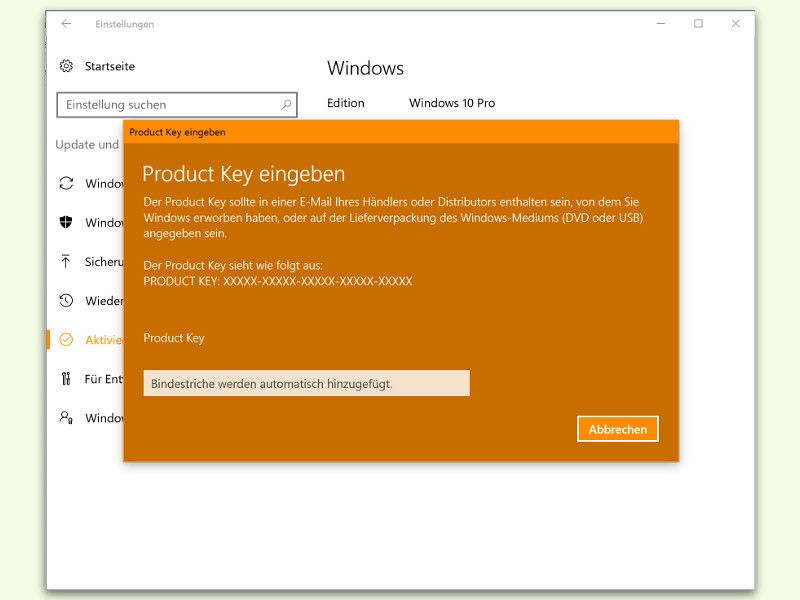
In Windows 10 funktioniert es über Start > Einstellungen > Update und Sicherheit > Aktivierung. Klickt auf „Product Key ändern“ und gebt den neuen Schlüssel ein. Windows versucht sofort eine Aktivierung – stellt sicher, dass ihr eine Internetverbindung habt.
PowerShell für Profis
Für IT-Administratoren ist PowerShell oft der schnellere Weg. Der Befehl Get-WmiObject SoftwareLicensingService zeigt den aktuellen Lizenzstatus an. Mit slmgr /ipk NEUER-KEY installiert ihr den neuen Schlüssel, slmgr /ato startet die Aktivierung.
Bei Problemen hilft slmgr /dlv – dieser Befehl zeigt detaillierte Lizenzinformationen an und verrät, ob der Key gültig ist oder wo das Problem liegt.
Digitale Lizenzen: Die moderne Alternative
Seit Windows 10 setzt Microsoft verstärkt auf „digitale Lizenzen“. Dabei wird eure Hardware-Konfiguration bei Microsoft gespeichert und mit eurem Microsoft-Konto verknüpft. Das bedeutet: Nach Hardware-Wechseln könnt ihr Windows oft ohne Product Key reaktivieren.
In den Aktivierungseinstellungen findet ihr die Option „Problembehandlung“ – darüber könnt ihr bei Hardware-Änderungen eure digitale Lizenz auf den neuen PC übertragen. Besonders praktisch beim Mainboard-Tausch.
Häufige Probleme und Lösungen
Aktivierung schlägt fehl: Prüft zunächst die Internetverbindung. Ist der Key bereits auf einem anderen PC aktiviert? Retail-Lizenzen lassen sich deaktivieren und übertragen, OEM-Lizenzen sind schwieriger.
„Dieser Key funktioniert nicht“: Achtet auf Tippfehler und die richtige Windows-Version. Ein Windows 10 Home-Key funktioniert nicht mit Windows 11 Pro.
Telefonische Aktivierung: Bei anhaltenden Problemen bietet Microsoft noch immer die Aktivierung per Telefon an. Die entsprechende Nummer findet ihr in den Aktivierungseinstellungen unter „Weitere Optionen“.
Vorsicht bei Key-Käufen
Günstige Windows-Keys aus dubiosen Quellen sind verlockend, aber riskant. Viele dieser Schlüssel stammen aus Volumen-Lizenzen oder wurden mit gestohlenen Kreditkarten gekauft. Microsoft kann solche Keys nachträglich deaktivieren.
Seriöse Quellen sind der Microsoft Store, autorisierte Händler oder gebrauchte Retail-Versionen von Privatpersonen. Hier gilt: Wenn der Preis zu gut klingt, ist er es wahrscheinlich auch.
Fazit: Flexibilität bei Windows-Lizenzen nutzen
Der Product Key-Wechsel in Windows ist unkompliziert geworden. Egal ob Upgrade von Home auf Pro, Hardware-Wechsel oder Lizenz-Übertragung – in wenigen Klicks seid ihr fertig. Die Kombination aus klassischen Product Keys und digitalen Lizenzen gibt euch maximale Flexibilität bei der Windows-Nutzung.
Zuletzt aktualisiert am 07.04.2026



