

Windows-Updates bringen nicht nur neue Features, sondern hinterlassen auch digitalen Ballast auf eurer Festplatte. Nach großen Windows 11-Updates wie dem jährlichen Feature Update sammeln sich schnell mehrere Gigabyte an überflüssigen Dateien an – Zeit für einen digitalen Frühjahrsputz.
Warum sammeln sich überhaupt so viele Dateien an? Microsoft legt bei jedem größeren Update automatisch Sicherheitskopien an. Diese ermöglichen es euch, binnen zehn Tagen zur vorherigen Windows-Version zurückzukehren, falls etwas schiefläuft. Eine sinnvolle Vorsichtsmaßnahme, die aber ordentlich Speicherplatz frisst.
Der klassische Weg: Windows-Bordmittel nutzen
Die bewährte Methode über die Windows-Einstellungen funktioniert auch 2026 noch zuverlässig:
- Zuerst auf den Start-Button klicken oder Windows-Taste drücken.
- Jetzt links das Zahnrad-Symbol auswählen oder direkt „Einstellungen“ tippen.
- Nun zum Bereich System > Speicher wechseln.
- Hier das Hauptlaufwerk Dieser PC (C:) auswählen.
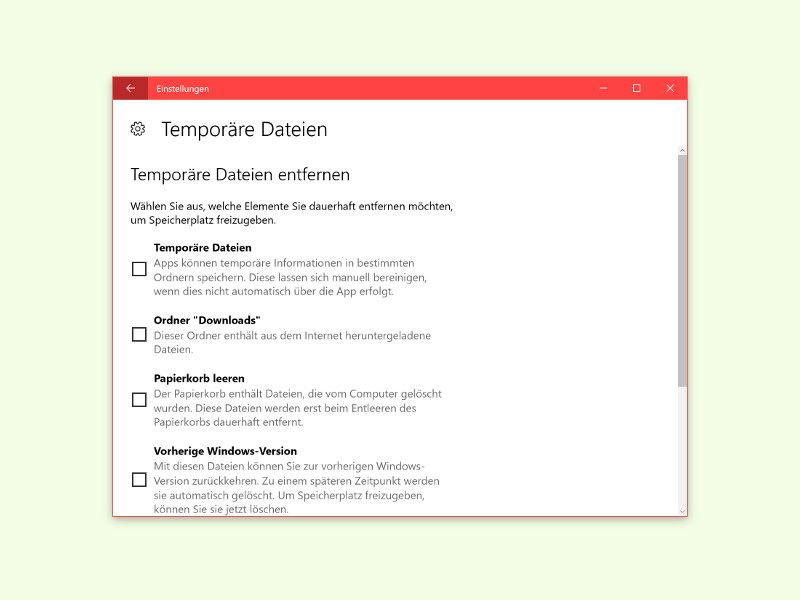
- Auf dem nächsten Bildschirm zu Temporäre Dateien navigieren.
- In der Liste alle Einträge markieren, die weg sollen. Besonders Vorherige Windows-Installation(en) und Windows Update-Bereinigung geben ordentlich Speicher frei.
Neue Möglichkeiten in Windows 11
Microsoft hat die Speicherverwaltung in den letzten Jahren deutlich verbessert. Die KI-gestützte „Intelligente Speicherbereinigung“ erkennt automatisch, welche Dateien gelöscht werden können, ohne wichtige Daten zu gefährden. Aktiviert sie über Einstellungen > System > Speicher > Speicheroptimierung.
Profi-Trick: Datenträgerbereinigung für mehr Kontrolle
Für detailliertere Optionen nutzt das klassische Tool: Gebt „cleanmgr“ in die Windows-Suche ein. Hier findet ihr zusätzliche Kategorien wie DirectX-Shadercache, Miniaturansichten und Downloads-Ordner-Bereinigung.
Was ihr bedenken solltet
Löscht die Backup-Dateien nur, wenn euer System stabil läuft. Nach dem Löschen ist ein Rollback unmöglich – ihr müsst Windows dann komplett neu installieren, falls Probleme auftreten.
Besonders nach den großen Windows 11-Updates 24H2 und kommenden Versionen können sich 10-15 GB ansammeln. Bei SSDs mit wenig freiem Speicher wirkt sich das deutlich auf die Performance aus.
Automatische Bereinigung einrichten
Spart euch die manuelle Arbeit: Unter Einstellungen > System > Speicher > Speicheroptimierung könnt ihr Windows so konfigurieren, dass alte Update-Dateien automatisch nach 30 Tagen gelöscht werden. Praktisch und sorgt für dauerhaft mehr freien Speicherplatz.
Alternative Tools
Wer mehr Kontrolle möchte, greift zu Tools wie CCleaner oder der kostenlosen Alternative BleachBit. Diese finden oft noch mehr überflüssige Dateien, die Windows übersehen hat – von Browser-Caches bis hin zu temporären Office-Dateien.
Der Speicher-Frühjahrsputz sollte zur Routine werden. Alle paar Monate ein Check spart nicht nur Gigabyte, sondern hält das System auch flott. Moderne Windows-Versionen machen es euch dabei so einfach wie nie zuvor.
Zuletzt aktualisiert am 07.04.2026



