

Microsoft Edge hat sich in den letzten Jahren von einem Browser-Neuling zu einer echten Konkurrenz für Chrome und Firefox entwickelt. Ein wesentlicher Grund dafür: die umfangreiche Unterstützung von Browsererweiterungen. Wir zeigen euch, wie ihr Add-Ons in Edge installiert, verwaltet und optimal nutzt.
Edge-Erweiterungen über den Microsoft Store installieren
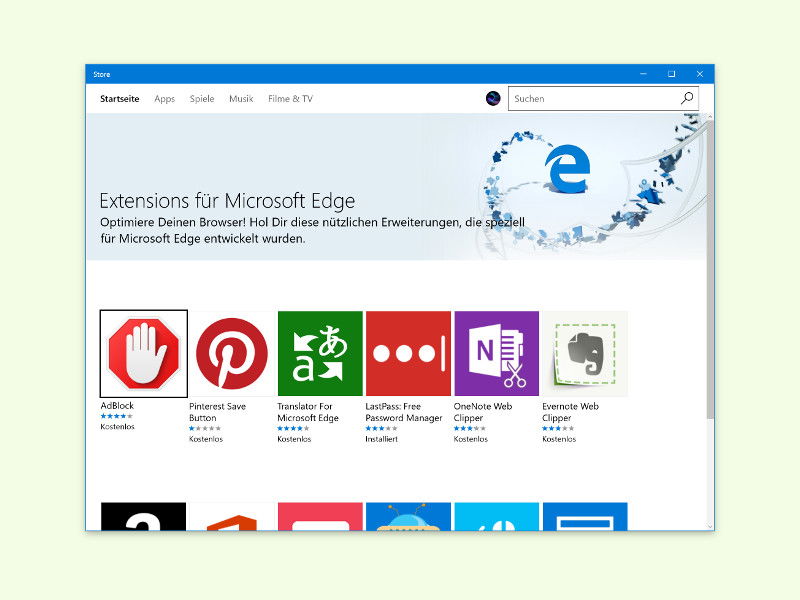
Der klassische Weg führt über den Microsoft Store, wo Microsoft kuratierte Erweiterungen anbietet. Diese sind besonders sicher und gut getestet:
- Klickt oben rechts in Edge auf die drei Punkte und wählt Erweiterungen aus.
- Anschließend auf Erweiterungen aus dem Microsoft Store abrufen klicken.
- In der Galerie findet ihr beliebte Erweiterungen wie Adblock Plus, Honey oder Grammarly.
- Gewünschte Erweiterung auswählen und auf Installieren klicken.
- Nach der Installation erscheint eine Bestätigung – Edge aktiviert die Erweiterung automatisch.
Chrome Web Store: Riesige Auswahl für Edge-Nutzer
Seit 2020 könnt ihr auch Erweiterungen aus dem Chrome Web Store in Edge installieren – ein echter Game-Changer! Die Auswahl ist deutlich größer als im Microsoft Store:
- Öffnet den Chrome Web Store (chromewebstore.google.com) in Edge.
- Edge zeigt einen Banner mit „Erweiterungen aus anderen Stores zulassen“ – bestätigt dies.
- Sucht eure gewünschte Erweiterung und klickt auf Zu Chrome hinzufügen.
- Im Popup-Fenster auf Erweiterung hinzufügen klicken.
- Die Erweiterung wird installiert und ist sofort einsatzbereit.
Erweiterungen verwalten und konfigurieren
Nach der Installation solltet ihr eure Erweiterungen richtig konfigurieren. Über das Drei-Punkte-Menü > Erweiterungen gelangt ihr zur Verwaltung:
- Ein-/Ausschalten: Schnell einzelne Add-Ons deaktivieren ohne sie zu löschen
- Berechtigungen prüfen: Kontrolliert, auf welche Daten Erweiterungen zugreifen können
- Inkognito-Modus: Bestimmt, welche Erweiterungen auch im privaten Browsing aktiv sind
- Details anzeigen: Zeigt Speicherverbrauch und letzte Aktualisierung
Performance im Blick behalten
Zu viele Erweiterungen können Edge verlangsamen. Die integrierte Performance-Übersicht hilft dabei:
- Öffnet über Shift + Esc den Edge Task-Manager
- Hier seht ihr Speicher- und CPU-Verbrauch jeder Erweiterung
- Ressourcenfresser könnt ihr gezielt deaktivieren oder entfernen
Empfohlene Erweiterungen für 2026
Produktivität:
– Microsoft Editor: Rechtschreibprüfung für alle Websites
– OneNote Web Clipper: Webinhalte direkt in OneNote speichern
– Microsoft Authenticator: Passwortlose Anmeldung
Sicherheit & Datenschutz:
– uBlock Origin: Effektiver Werbeblocker
– DuckDuckGo Privacy Essentials: Tracker-Schutz
– Bitwarden: Passwort-Manager
Shopping & Deals:
– Honey: Automatische Gutscheinsuche
– InvisibleHand: Preisvergleich beim Online-Shopping
Troubleshooting: Wenn Erweiterungen Probleme machen
Falls Edge instabil wird oder Websites nicht richtig laden:
- Abgesicherter Modus: Startet Edge ohne Erweiterungen über das Startmenü
- Einzeln testen: Deaktiviert Erweiterungen nacheinander, um Verursacher zu finden
- Updates prüfen: Über edge://settings/help nach Browser-Updates suchen
- Reset: Im Notfall über die Einstellungen Edge zurücksetzen
Zukunft der Edge-Erweiterungen
Microsoft arbeitet kontinuierlich an der Verbesserung des Extension-Systems. Mit der Integration von Manifest V3 werden Erweiterungen sicherer und performanter. Gleichzeitig plant Microsoft engere Integration mit Microsoft 365-Diensten und KI-Features.
Die Kompatibilität mit Chrome-Erweiterungen bleibt bestehen – ihr habt also weiterhin Zugang zur größten Extension-Bibliothek im Web. Edge entwickelt sich damit zu einer echten Alternative für Power-User, die Wert auf Performance, Sicherheit und nahtlose Microsoft-Integration legen.
Zuletzt aktualisiert am 07.04.2026



