

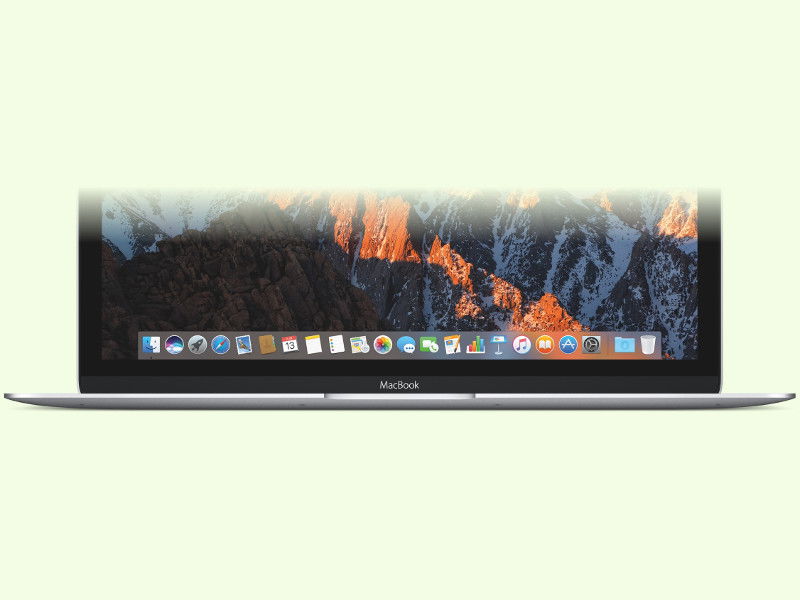
Unten im Dock bietet macOS Programme und Fenster an, die schnell erreichbar sein sollen. Wie genau diese Leiste aussehen soll, kann der Benutzer weitgehend selbst bestimmen. Auf Wunsch lässt sich das Dock aber auch wieder zurücksetzen. Dann ist alles wieder wie zu Beginn.
Das Dock kann am einfachsten per Terminal zurückgesetzt werden. Dazu die folgenden Schritte ausführen:
- Zuerst gleichzeitig [Cmd]+[Leer] drücken. Die Spotlight-Suche erscheint.
- Jetzt Terminal eintippen und mit [Enter] aufrufen.
- In das Terminal-Fenster nun folgende Kommandos eintippen:
defaults delete com.apple.dock; killall Dock [Enter]
Nun verschwindet das Dock kurz und erscheint dann direkt wieder. Sämtliche Anpassungen sind jetzt zurückgesetzt.
Wann ist ein Dock-Reset sinnvoll?
Ein Zurücksetzen des Docks macht vor allem dann Sinn, wenn sich Probleme eingeschlichen haben. Zum Beispiel wenn Apps mehrfach im Dock erscheinen, obwohl sie nur einmal hinzugefügt wurden. Oder wenn das Dock plötzlich sehr langsam reagiert oder gar nicht mehr auf Klicks antwortet.
Auch bei größeren macOS-Updates kann es vorkommen, dass das Dock merkwürdig aussieht oder sich anders verhält als gewohnt. Ein Reset schafft hier oft Abhilfe und bringt alles wieder in den ursprünglichen Zustand.
Alternative: Dock-Einstellungen über die Systemeinstellungen
Wer nicht gerne im Terminal arbeitet, kann viele Dock-Einstellungen auch über die grafische Oberfläche anpassen. In macOS Ventura und neuer findet ihr diese unter „Systemeinstellungen > Schreibtisch & Dock“. Hier lassen sich Position, Größe und Verhalten des Docks einstellen.
Allerdings können diese Einstellungen nicht alle Probleme lösen, die sich über die Zeit ansammeln. Der Terminal-Befehl ist gründlicher und entfernt wirklich alle gespeicherten Dock-Daten.
Was passiert beim Reset genau?
Der Befehl defaults delete com.apple.dock löscht alle in der Property List (plist) gespeicherten Dock-Einstellungen. Das umfasst:
- Alle manuell hinzugefügten Programme
- Die Position und Größe des Docks
- Spezielle Effekte und Animationen
- Die Anordnung der Apps
- Versteckte Apps im Dock
Der zweite Teil des Befehls killall Dock beendet den Dock-Prozess, wodurch macOS das Dock mit den Standard-Einstellungen neu startet.
Nach dem Reset: Dock neu einrichten
Nach dem Zurücksetzen zeigt das Dock wieder die Standard-Apps an, die Apple vordefiniert hat. Das sind typischerweise Finder, Launchpad, Safari, Mail, Nachrichten, Karten, Fotos, FaceTime, Kalender, Kontakte, Erinnerungen, Notizen, TV, Musik, Podcasts, App Store und Papierkorb.
Jetzt könnt ihr das Dock wieder nach euren Wünschen anpassen:
- Apps hinzufügen: Zieht Programme aus dem Programme-Ordner oder Launchpad ins Dock
- Apps entfernen: Zieht ungewünschte Apps aus dem Dock heraus (außer Finder und Papierkorb)
- Reihenfolge ändern: Zieht Apps an die gewünschte Position
- Ordner hinzufügen: Auch Ordner lassen sich ins Dock ziehen
Dock-Probleme unter macOS Sonoma und Sequoia
In den neuesten macOS-Versionen Sonoma (14.x) und Sequoia (15.x) sind einige neue Features hinzugekommen, die gelegentlich Probleme verursachen können. Dazu gehört die verbesserte Stage Manager-Integration und neue Dock-Widgets.
Falls das Dock nach einem Update auf diese Versionen nicht richtig funktioniert, hilft der Reset-Befehl in den meisten Fällen. Apple hat die Grundfunktionalität des Terminal-Befehls beibehalten, sodass er auch in aktuellen Versionen zuverlässig funktioniert.
Vorsicht bei wichtigen Dock-Anpassungen
Bevor ihr das Dock zurücksetzt, solltet ihr euch merken, welche Apps und Ordner ihr dort hattet. Der Reset ist nicht rückgängig zu machen, und alle individuellen Anpassungen gehen verloren. Macht am besten einen Screenshot vom aktuellen Dock, damit ihr es später wieder genauso einrichten könnt.
Für Power-User, die sehr spezielle Dock-Konfigurationen haben, gibt es auch die Möglichkeit, vorher ein Backup der Dock-Einstellungen zu erstellen. Das geht mit dem Befehl defaults export com.apple.dock ~/dock-backup.plist.
Der Dock-Reset ist ein einfaches aber mächtiges Werkzeug, um Probleme mit der macOS-Benutzeroberfläche zu lösen. In den meisten Fällen reicht dieser eine Terminal-Befehl aus, um das Dock wieder zum Leben zu erwecken.
Zuletzt aktualisiert am 07.04.2026



