

Cloud-Speicher wie OneDrive, Dropbox und Google Drive synchronisieren normalerweise nur Dateien in ihren speziellen Ordnern. Was aber, wenn ihr wichtige Daten außerhalb dieser Ordner habt, die trotzdem automatisch gesichert werden sollen? Mit einem Windows-Trick könnt ihr beliebige Ordner zur Cloud-Synchronisation hinzufügen – ohne Dateien zu verschieben.
Symbolische Links: Die elegante Lösung
Die Lösung liegt in symbolischen Verknüpfungen (Symbolic Links). Diese funktionieren wie Shortcuts, werden aber vom System wie echte Ordner behandelt. Für eure Cloud-Software sieht es so aus, als würde sich der Ordner tatsächlich im Sync-Verzeichnis befinden.
In Windows 11 und Windows 10 öffnet ihr dazu die Eingabeaufforderung als Administrator. Rechtsklick auf den Start-Button, dann „Terminal (Administrator)“ oder „Eingabeaufforderung (Administrator)“ auswählen. Bei Windows 11 könnt ihr auch einfach „cmd“ in die Suche eingeben und „Als Administrator ausführen“ wählen.
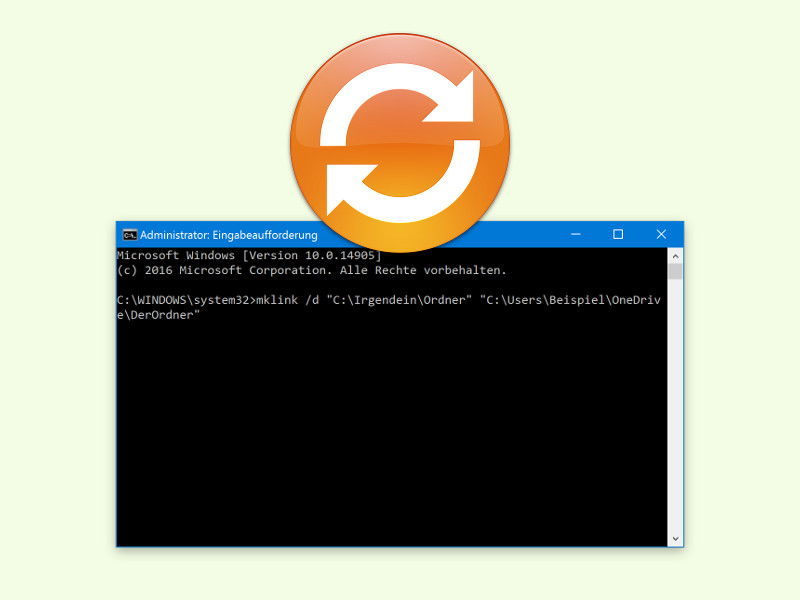
Jetzt gebt ihr folgenden Befehl ein (alles in einer Zeile):
mklink /d „C:IrgendeinOrdner“ „C:UsersBenutzernameOneDriveDerOrdner“
Der erste Parameter ist der Pfad zu eurem bestehenden Ordner, der synchronisiert werden soll. Der zweite Parameter bestimmt, wo die symbolische Verknüpfung im Cloud-Ordner erstellt wird und wie sie heißt.
Praxis-Beispiele für verschiedene Cloud-Dienste
Für OneDrive (meist vorinstalliert unter Windows):
mklink /d "C:MeinProjekt" "C:Users%USERNAME%OneDriveProjekt-Backup"
Für Dropbox:
mklink /d "C:Wichtige-Daten" "C:Users%USERNAME%DropboxBackupWichtige-Daten"
Für Google Drive:
mklink /d "D:FotosUrlaub2025" "C:Users%USERNAME%Google DriveFotosUrlaub2025"
Der Platzhalter %USERNAME% wird automatisch durch euren Benutzernamen ersetzt.
Was ihr beachten solltet
Symbolische Links funktionieren in beide Richtungen: Änderungen am ursprünglichen Ordner werden in die Cloud hochgeladen, und Downloads aus der Cloud landen im ursprünglichen Verzeichnis. Das ist praktisch, kann aber auch zu Verwirrung führen.
Achtet darauf, dass der Zielordner im Cloud-Verzeichnis noch nicht existiert. Falls doch, löscht ihn vorher oder wählt einen anderen Namen. Außerdem benötigt ihr Administratorrechte für den mklink-Befehl.
Moderne Alternativen und erweiterte Möglichkeiten
Seit Windows 11 22H2 bietet OneDrive auch die „Ordner-Sicherung“ für Desktop, Dokumente und Bilder direkt in den Einstellungen. Das ist einfacher, aber weniger flexibel als symbolische Links.
Für komplexere Szenarien könnt ihr Tools wie FreeFileSync oder SyncBackFree nutzen. Diese bieten mehr Kontrolle über Synchronisationsrichtung, Zeitpläne und Ausnahmen.
PowerShell-User können statt cmd auch New-Item verwenden:
New-Item -ItemType SymbolicLink -Path "C:Users%USERNAME%OneDriveMeinOrdner" -Target "C:OriginalPfad"
Vorsicht bei System-Ordnern
Verknüpft niemals kritische Windows-Ordner wie System32 oder Programme. Das kann zu instabilem Systemverhalten führen. Auch bei sehr großen Ordnern solltet ihr vorsichtig sein – die Erststynchronisation kann Stunden dauern und euer Datenvolumen belasten.
Troubleshooting häufiger Probleme
Falls der mklink-Befehl fehlschlägt, überprüft:
– Lauft ihr wirklich als Administrator?
– Existiert der Zielordner bereits?
– Sind die Pfade korrekt geschrieben?
– Steht genug Speicherplatz zur Verfügung?
Bei sehr tiefen Ordnerstrukturen können Pfad-Längenbeschränkungen auftreten. Windows 10/11 unterstützt zwar längere Pfade, aber nicht alle Programme kommen damit zurecht.
Fazit: Mehr Flexibilität für eure Cloud
Symbolische Verknüpfungen erweitern eure Cloud-Synchronisation erheblich. Statt Dateien umständlich zu verschieben, bringt ihr einfach jeden beliebigen Ordner in die Cloud. Das funktioniert mit allen gängigen Anbietern und kostet nur eine Befehlszeile.
Der Trick ist besonders nützlich für Projektordner auf anderen Laufwerken, wichtige Konfigurationsdateien oder Ordner, die von mehreren Programmen verwendet werden. Einmal eingerichtet, läuft die Synchronisation vollautomatisch im Hintergrund.
Zuletzt aktualisiert am 07.04.2026



