

Viele Internet-Nutzer haben eine unbegrenzte Internet-Verbindung. Das gilt aber längst nicht für jeden. Hat man, etwa unterwegs mit dem Smartphone als Hotspot, eine Web-Verbindung, die nach der Menge der übertragenen Daten abgerechnet wird, schränkt man die Daten am besten ein, die Windows von Haus aus sendet und empfängt.
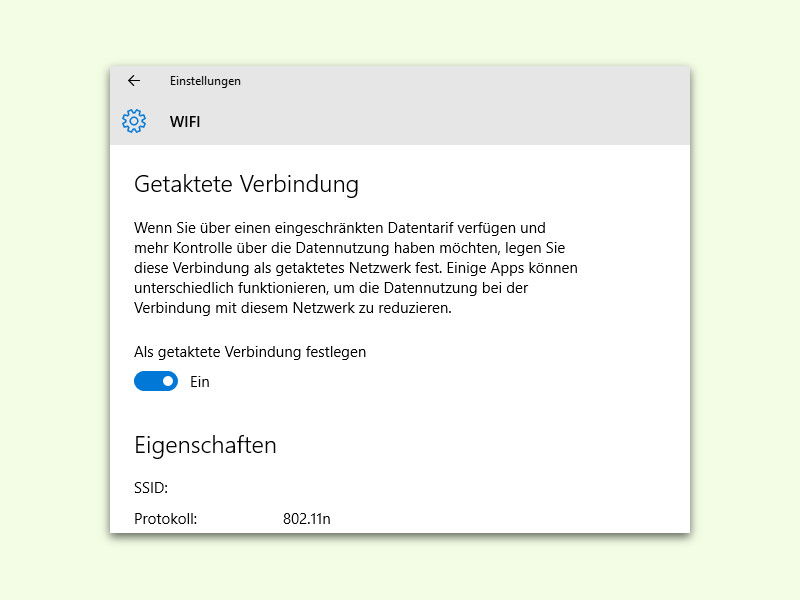
Zu diesem Zweck wird die genutzte Internet-Verbindung als getaktete Verbindung festgelegt. Später, wenn man wieder mit dem WLAN oder der unbeschränkten Verbindung vernetzt ist, schaltet man die Einstellung dann wieder ab.
So funktioniert es in Windows 11:
Zuerst auf Start, Einstellungen, Netzwerk und Internet klicken. Dann bei der aktiven Verbindung (WLAN oder Ethernet) auf „Eigenschaften“ klicken und den Schalter für „Getaktete Verbindung“ einschalten. Bei WLAN-Verbindungen findet ihr die Option direkt unter dem Namen des Netzwerks.
Was passiert bei einer getakteten Verbindung?
Sobald ihr eine Verbindung als getaktet markiert, verhält sich Windows deutlich sparsamer. Automatische Updates werden pausiert, Apps synchronisieren weniger Daten im Hintergrund, und OneDrive stoppt die automatische Synchronisation. Auch die Cloud-Sicherung wird eingeschränkt, bis ihr wieder eine unbegrenzte Verbindung nutzt.
Datenverbrauch im Detail kontrollieren
Unter „Einstellungen > Netzwerk und Internet > Datennutzung“ könnt ihr genau sehen, welche Apps wieviel Datenvolumen verbrauchen. Dort lassen sich auch Limits für bestimmte Apps festlegen. Besonders praktisch: Windows zeigt euch den Datenverbrauch der letzten 30 Tage aufgeschlüsselt nach Anwendungen.
Microsoft Store und getaktete Verbindungen
Bei getakteten Verbindungen lädt der Microsoft Store keine automatischen App-Updates herunter. Ihr könnt aber manuell Updates anstoßen, falls nötig. Auch die Installation neuer Apps aus dem Store funktioniert weiterhin – Windows warnt euch aber vor größeren Downloads.
Teams, Zoom und Co. optimieren
Videokonferenz-Tools wie Microsoft Teams oder Zoom erkennen getaktete Verbindungen oft automatisch und reduzieren die Videoqualität. In Teams könnt ihr unter „Einstellungen > Geräte“ die Option „Bei getakteten Verbindungen Bandbreite optimieren“ aktivieren. Das spart erheblich Datenvolumen bei Videokonferenzen.
Browser-Einstellungen anpassen
Microsoft Edge und Chrome bieten spezielle Datenspar-Modi. In Edge findet ihr unter „Einstellungen > System und Leistung“ die Option „Effizienz-Modus“, der bei getakteten Verbindungen automatisch aktiviert wird. Chrome bietet den „Lite-Modus“ über die Chrome-Flags.
Smartphone-Hotspot als getaktete Verbindung
Wenn ihr euer Smartphone als Hotspot nutzt, erkennt Windows 11 dies oft automatisch als getaktete Verbindung. Falls nicht, solltet ihr es manuell einstellen. Moderne Smartphones zeigen übrigens in Echtzeit an, wieviel Datenvolumen über den Hotspot verbraucht wird.
Cloud-Synchronisation pausieren
OneDrive, Google Drive und Dropbox pausieren bei getakteten Verbindungen meist automatisch die Synchronisation. Ihr könnt aber in den jeweiligen Apps Ausnahmen für wichtige Dateien definieren. In OneDrive geht das über „Einstellungen > Konto > Ordner wählen“.
Gaming und getaktete Verbindungen
Steam, Epic Games Store und andere Gaming-Plattformen respektieren getaktete Verbindungen und stoppen automatische Spiele-Updates. Online-Gaming selbst verbraucht übrigens deutlich weniger Daten als man denkt – meist nur 20-100 MB pro Stunde.
Zurück zur unbegrenzten Verbindung
Sobald ihr wieder WLAN oder eine Flatrate nutzt, deaktiviert die getaktete Verbindung über denselben Weg. Windows nimmt dann alle pausierten Updates und Synchronisationen wieder auf. Ein Neustart ist nicht nötig – die Änderung wirkt sofort.
Ob eine getaktete Verbindung genutzt wird oder nicht, wirkt sich übrigens auch darauf aus, ob Windows Updates herunterlädt oder sich das für später aufhebt. Feature-Updates werden grundsätzlich erst bei unbegrenzten Verbindungen installiert.
Zuletzt aktualisiert am 06.04.2026



