

Wer regelmäßig ähnliche Dokumente erstellt – sei es Rechnungen, Angebote, Anschreiben oder Protokolle – kennt das Problem: Immer wieder die gleichen Texte tippen, formatieren und strukturieren. Dabei geht es viel effizienter mit Word-Vorlagen, die euch diese repetitive Arbeit komplett abnehmen.
Die Erstellung einer professionellen Dokumentvorlage ist dabei einfacher als gedacht und spart langfristig enorm viel Zeit. Hier zeige ich euch, wie ihr aus euren Standard-Dokumenten wiederverwendbare Vorlagen macht.
Vorbereitung: Das perfekte Basis-Dokument
Bevor ihr eine Vorlage erstellt, braucht ihr ein durchdachtes Grundgerüst. Nehmt ein bestehendes Dokument, das bereits die gewünschte Struktur und Formatierung hat. Entfernt alle spezifischen Inhalte wie Namen, Adressen oder projektbezogene Details. Stattdessen setzt ihr aussagekräftige Platzhalter ein: „[Firmenname]“, „[Datum]“, „[Ansprechpartner]“ oder ähnliches.
Achtet dabei besonders auf die Formatierung: Schriftarten, Absatzformate, Tabellen und Grafiken sollten bereits so gestaltet sein, wie ihr sie später haben wollt. Word übernimmt alle visuellen Eigenschaften in die Vorlage.
Speichern als Word-Vorlage: So geht’s richtig
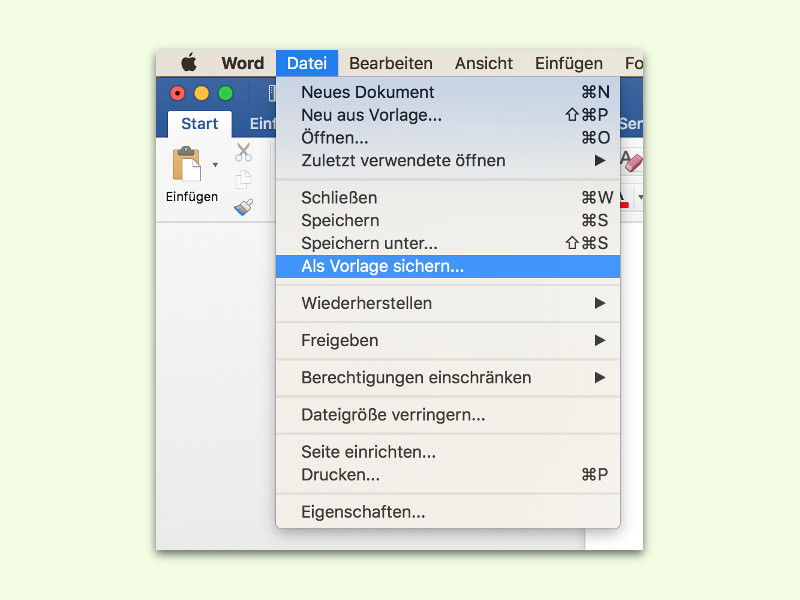
Jetzt wird die Datei in einem speziellen Format gespeichert. Unter Windows klickt ihr auf Datei > Speichern unter und wählt als Dateityp Word-Vorlage (.dotx) aus. Mac-Nutzer gehen über Datei > Als Vorlage sichern.
Word speichert die Vorlage automatisch im entsprechenden Vorlagen-Ordner eures Systems. Unter Windows ist das meist der Pfad C:Users[Benutzername]DocumentsBenutzerdefinierte Office-Vorlagen. Auf dem Mac landen die Vorlagen in ~/Dokumente/Microsoft-Benutzerdaten/Word-Vorlagen.
Vorlagen intelligent nutzen: Moderne Features
Microsoft 365 bietet mittlerweile deutlich mehr Möglichkeiten als früher. Nutzt Inhaltssteuerelemente, um professionelle Eingabefelder zu erstellen. Geht dazu auf Entwicklertools > Inhaltssteuerelemente und fügt Textfelder, Datumsauswahl oder Dropdown-Menüs ein. So entstehen interaktive Vorlagen, die sich fast wie Formulare verwenden lassen.
Besonders praktisch: Schnellbausteine für wiederkehrende Textpassagen. Markiert häufig verwendete Textblöcke und speichert sie über Einfügen > Schnellbausteine > Auswahl im Schnellbaustein-Katalog speichern. Diese Textbausteine stehen dann in allen Dokumenten zur Verfügung.
Vorlagen aufrufen und verwenden
Eure gespeicherten Vorlagen findet ihr beim Erstellen neuer Dokumente unter Datei > Neu > Persönlich. Alternativ könnt ihr auch direkt im Datei-Explorer doppelt auf eine .dotx-Datei klicken – Word öffnet dann automatisch ein neues Dokument basierend auf dieser Vorlage.
Wichtig: Verändert ihr das neue Dokument und speichert es ab, bleibt die ursprüngliche Vorlage unberührt. So könnt ihr beliebig viele Dokumente auf Basis derselben Vorlage erstellen.
Profi-Tipp: Vorlagen-Management
Für Teams empfiehlt sich ein zentrales Vorlagen-Repository. Speichert wichtige Unternehmensvorlagen in einem geteilten Ordner oder in SharePoint. So arbeiten alle mit den aktuellsten Versionen und Corporate Design-Richtlinien.
Regelmäßige Pflege ist entscheidend: Überprüft eure Vorlagen mindestens halbjährlich und passt sie an neue Anforderungen oder Design-Richtlinien an. Veraltete Vorlagen führen zu inkonsistenten Dokumenten.
Häufige Stolperfallen vermeiden
Achtet darauf, dass eure Vorlagen keine versteckten Inhalte wie Kommentare oder Änderungen enthalten. Nutzt Datei > Informationen > Auf Probleme überprüfen > Dokument prüfen vor dem Speichern als Vorlage.
Bei komplexen Dokumenten mit Tabellen oder Grafiken testet die Vorlage gründlich: Erstellt mehrere Testdokumente und prüft, ob sich alle Elemente wie gewünscht verhalten.
Mit durchdachten Word-Vorlagen macht ihr aus zeitraubender Routine einen effizienten Workflow. Der initiale Aufwand für die Erstellung zahlt sich bereits nach wenigen Anwendungen aus – und euer Dokumenten-Design wird automatisch konsistenter und professioneller.
Zuletzt aktualisiert am 06.04.2026



