

Die Zeiten, in denen ihr für jeden Kalendereintrag umständlich die Kalender-App öffnen musstet, sind längst vorbei. Seit dem Windows 10 Anniversary Update und in den aktuellen Versionen von Windows 11 ist die Termin-Erstellung direkt über die Taskleiste zum Standard geworden – und Microsoft hat diese Funktion kontinuierlich ausgebaut.
Die schnelle Terminplanung über den integrierten Mini-Kalender ist heute eine der praktischsten Funktionen im Windows-Desktop. Besonders in Zeiten von Hybrid-Arbeit und dichteren Terminkalendern spart diese direkte Integration wertvolle Zeit.
So erstellt ihr Termine direkt über die Taskleiste:
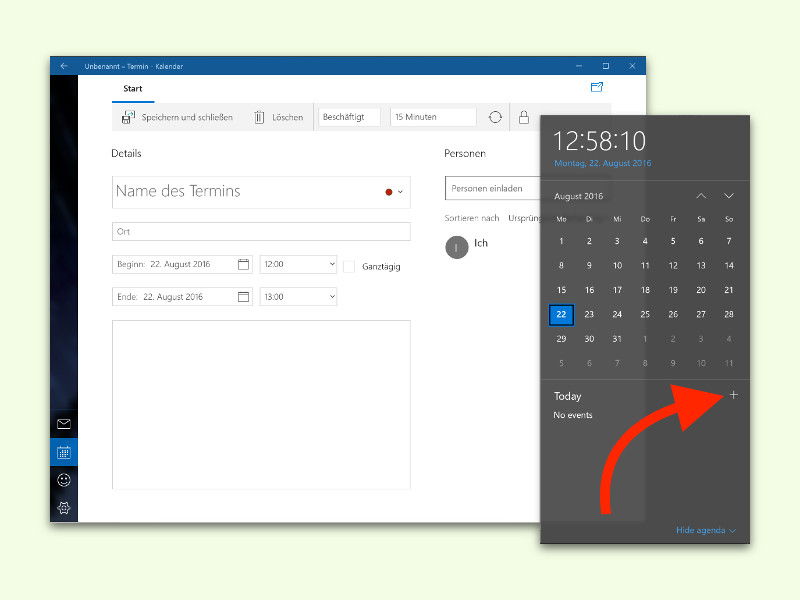
- Klickt unten rechts auf das Datum und die Uhrzeit in der Taskleiste. Der Mini-Kalender öffnet sich sofort.
- Am unteren Rand des Kalenders seht ihr eure heutigen Termine und eine Option zum Aufklappen der Tagesansicht.
- Klickt auf das Plus-Symbol (+) oder die Option „Ereignis hinzufügen“.
- Gebt die Details für euren neuen Termin ein: Titel, Uhrzeit, Ort und weitere Informationen.
- Bestätigt mit „Speichern“ oder „Fertig“.
Erweiterte Funktionen der Kalender-Integration
Microsoft hat die Kalender-Funktionalität seit 2016 erheblich erweitert. In Windows 11 und den neuesten Windows 10-Updates bietet der Taskleisten-Kalender deutlich mehr Möglichkeiten:
Mehrere Kalender-Konten: Ihr könnt verschiedene Kalender gleichzeitig anzeigen lassen – Microsoft 365, Outlook.com, Google Calendar oder andere Exchange-basierte Kalender. Die Synchronisation läuft automatisch im Hintergrund.
Intelligente Terminvorschläge: Windows erkennt mittlerweile Termine in E-Mails und schlägt automatisch Kalendereinträge vor. Diese erscheinen als Benachrichtigung und können mit einem Klick übernommen werden.
Teams-Integration: Bei Microsoft Teams-Meetings wird automatisch der Teilnahme-Link eingefügt. Ein Klick auf den Termin startet direkt die Teams-App oder öffnet den Browser.
Erinnerungen und Notifications: Die Benachrichtigungen für anstehende Termine sind deutlich intelligenter geworden. Sie berücksichtigen euren Standort, Verkehrslage und sogar eure üblichen Arbeitszeiten.
Praktische Tipps für die tägliche Nutzung
Schnelle Wochenübersicht: Mit einem Klick auf die Wochennummer im Mini-Kalender bekommt ihr eine kompakte Übersicht aller Termine der aktuellen Woche. Besonders praktisch für die Montagsplanung.
Tastenkürzel nutzen: Mit Windows-Taste + Alt + D öffnet ihr direkt den Kalender, ohne zur Maus greifen zu müssen. Perfekt für alle, die gerne über Shortcuts arbeiten.
Farbkodierung: Verschiedene Kalender werden in unterschiedlichen Farben angezeigt. So behaltet ihr privaten und beruflichen Termine auf einen Blick auseinander.
Offline-Termine: Auch ohne Internetverbindung könnt ihr Termine erstellen. Diese werden automatisch synchronisiert, sobald die Verbindung wieder steht.
Was sich geändert hat
Im Vergleich zu den Anfängen 2016 ist die Kalender-Integration heute viel robuster. Die anfänglichen Sync-Probleme mit Google Calendar gehören der Vergangenheit an. Auch die Performance hat sich deutlich verbessert – der Mini-Kalender öffnet sich praktisch verzögerungsfrei.
Troubleshooting: Wenn’s nicht funktioniert
Falls der Mini-Kalender keine Termine anzeigt oder ihr keine neuen erstellen könnt, liegt das meist an den Konto-Einstellungen. Geht in die Windows-Einstellungen unter „Konten“ > „E-Mail & Konten“ und überprüft, ob eure Kalender-Konten richtig verknüpft sind.
Ein Neustart der Windows-Explorer-Prozesse (über den Task-Manager) löst oft temporäre Anzeigefehler. In hartnäckigen Fällen hilft das Zurücksetzen der Kalender-App über die Windows-Einstellungen.
Ausblick: KI macht Kalender intelligenter
Microsoft arbeitet intensiv daran, die Kalender-Funktionen mit künstlicher Intelligenz zu erweitern. Copilot kann bereits jetzt Terminvorschläge aus E-Mail-Verläufen generieren und optimale Meeting-Zeiten basierend auf allen Teilnehmern vorschlagen.
Die Integration wird in den kommenden Monaten noch enger: Automatische Agenda-Erstellung, intelligente Pausen-Planung und sogar wetterabhängige Terminverschiebungen sind in der Entwicklung.
Die direkte Termin-Erstellung über die Taskleiste ist heute Standard – und wird kontinuierlich intelligenter. Wer diese Funktion noch nicht nutzt, verschenkt täglich wertvolle Zeit bei der Terminplanung.
Zuletzt aktualisiert am 06.04.2026



