


Die 260-Zeichen-Begrenzung für Dateipfade war jahrelang ein echtes Ärgernis in Windows. Diese Beschränkung stammt noch aus der MS-DOS-Ära und bereitete besonders Entwicklern, Archivaren und Power-Usern Kopfzerbrechen. Seit Windows 10 könnt ihr diese antiquierte Begrenzung endlich vollständig umgehen.
Warum 260 Zeichen überhaupt?
Die Begrenzung hat historische Gründe: Sie geht zurück auf die MAX_PATH-Konstante in der Windows API, die auf 260 Zeichen festgelegt war. Das schien in den 1980er Jahren ausreichend – heute arbeiten wir aber mit komplexen Projektstrukturen, tief verschachtelten Ordnern und langen, beschreibenden Dateinamen.
Problematisch wird es bei:
– Node.js-Projekten mit verschachtelten node_modules
– Git-Repositories mit tiefen Verzeichnisstrukturen
– Backup-Systemen mit Zeitstempel-Ordnern
– Cloud-Synchronisation mit langen Pfaden
– Wissenschaftlichen Datensammlungen mit beschreibenden Namen
Die Lösung: Lange Pfade aktivieren
Seit dem Windows 10 Anniversary Update (Version 1607) und in Windows 11 könnt ihr die Begrenzung komplett aufheben. Microsoft hat diese Funktion kontinuierlich verbessert und sie funktioniert mittlerweile zuverlässig mit den meisten Anwendungen.
Methode 1: Über Gruppenrichtlinien (Windows Pro/Enterprise)
Bei Windows 10/11 Pro oder Enterprise geht es am einfachsten über den Gruppenrichtlinien-Editor:
- Als Erstes [Win] + [R] drücken.
- Jetzt gpedit.msc eintippen und auf [Enter] drücken. Damit öffnet sich der Editor für Gruppen-Richtlinien.
- Nun auf der linken Seite zu folgendem Bereich wechseln: Richtlinien für lokaler Computer, Computer-Konfiguration, Administrative Vorlagen, System, Dateisystem.
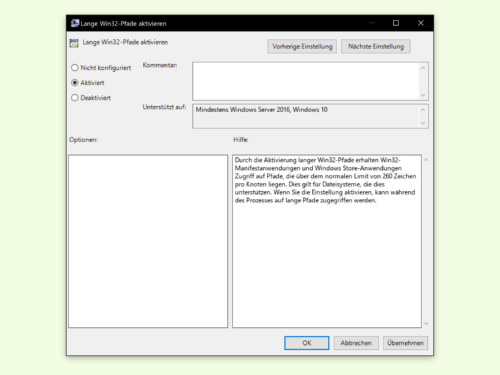
- Auf der rechten Seite folgt jetzt ein Doppelklick auf den Eintrag Lange Win32-Pfade aktivieren.
- Nun die Einstellung Aktivieren auswählen und unten mit Klick auf OK bestätigen.
Methode 2: Registry-Hack (Windows Home)
Besitzer von Windows Home haben keinen Zugriff auf gpedit.msc, können aber direkt in der Registry arbeiten:
- [Win] + [R] drücken und regedit eingeben
- Zu folgendem Pfad navigieren:
HKEY_LOCAL_MACHINESYSTEMCurrentControlSetControlFileSystem - Neuen DWORD-Wert erstellen: LongPathsEnabled
- Wert auf 1 setzen
- System neu starten
Methode 3: PowerShell (schnellste Variante)
Für Profis geht es noch schneller per PowerShell-Befehl (als Administrator ausführen):
New-ItemProperty -Path "HKLM:SYSTEMCurrentControlSetControlFileSystem" -Name "LongPathsEnabled" -Value 1 -PropertyType DWORD -Force
Was ihr beachten solltet
Kompatibilität: Nicht alle Programme unterstützen lange Pfade. Besonders ältere Software kann Probleme bereiten. Die meisten modernen Anwendungen wie Visual Studio Code, Git, 7-Zip und aktuelle Browser funktionieren problemlos.
Netzwerk-Shares: Bei UNC-Pfaden (\servershare) können weiterhin Beschränkungen gelten, abhängig vom Server-System.
Backup-Software: Prüft, ob eure Backup-Lösung mit langen Pfaden umgehen kann, bevor ihr die Funktion aktiviert.
Performance: Extrem lange Pfade können die Dateisystem-Performance minimal beeinträchtigen, in der Praxis ist das aber vernachlässigbar.
Praktische Auswirkungen
Nach der Aktivierung könnt ihr:
– Pfade mit über 32.000 Zeichen verwenden
– Tief verschachtelte Projektstrukturen ohne Workarounds nutzen
– Cloud-Ordner ohne Pfad-Probleme synchronisieren
– Umfangreiche Git-Repositories problemlos klonen
Fazit
Die Aktivierung langer Pfade ist ein Muss für jeden ernsthaften Windows-Nutzer. Die historische 260-Zeichen-Grenze war schon lange überfällig für eine Abschaffung. Microsoft hat hier endlich eine saubere Lösung geliefert, die stabil funktioniert.
Besonders für Entwickler, Content-Creator und alle, die mit komplexen Verzeichnisstrukturen arbeiten, ist diese Funktion ein echter Produktivitätsgewinn. Die Aktivierung dauert keine zwei Minuten und erspart euch künftig viel Frust mit abgeschnittenen Pfaden.
Zuletzt aktualisiert am 06.04.2026



