


Wenn der Computer nicht mehr funktioniert oder ständig Probleme macht, muss das System neu aufgesetzt werden. In diesem Fall ist es gut, wenn man ein Back-up der eigenen Daten, Dokumente und Bilder schon zur Hand hat. Eine solche Komplett-Sicherung lässt sich mit Windows-Bordmitteln schnell erstellen – auch 2026 noch überraschend einfach.
Die System-Abbild-Sicherung erzeugt ein 1-zu-1-Back-up des Systems, inklusive aller System-Dateien, System- oder Reparatur-Partitionen und des Boot-Bereichs. Wenn eine Festplatte ausfällt, könnt ihr nach dem Austausch der Platte das Abbild auf die neue Festplatte zurückspielen. Damit wird eine Neu-Installation des Systems und der Programme überflüssig.
Nachteil: Ein solches Abbild landet in einer sehr großen Datei, weil sie eben auch alle Programm- und System-Dateien enthält. Erstens dauert das Erstellen eines Abbilds sehr lange, zweitens belegt es sehr viel Platz. Das will man auf keinen Fall jeden Tag machen. Ein Abbild ist eher etwas, das man ein- oder zweimal pro Jahr macht. So muss man nicht die Updates von mehreren Jahren wieder installieren.
Windows 11 Sicherungsoptionen im Detail
Windows 11 bietet mehrere Wege für die Komplettsicherung. Die klassische Systemabbild-Funktion ist nach wie vor verfügbar, auch wenn Microsoft sie nicht mehr aktiv bewirbt. Zusätzlich gibt es moderne Alternativen wie das Cloud-Backup über OneDrive oder die erweiterten Wiederherstellungsoptionen.
Die Systemabbild-Sicherung eignet sich besonders, wenn ihr:
– Eine identische Hardware-Konfiguration wiederherstellen wollt
– Offline-Backups bevorzugt
– Komplette Systemstände einfrieren möchtet
– Unabhängig von Cloud-Diensten sein wollt
So erstellt ihr ein Systemabbild
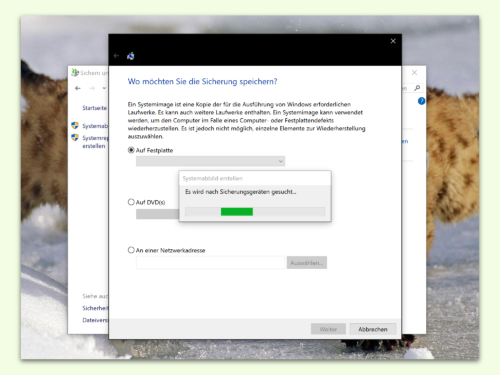
Zum Anlegen eines Back-ups zuerst eine externe Festplatte verbinden, die mindestens so viel freien Platz bietet, dass die ganzen Inhalte der eingebauten Festplatten darauf Platz haben. Moderne SSDs benötigen oft 500 GB bis 1 TB für ein komplettes Abbild. Dann auf Start klicken, Sichern eintippen, dann geht es im Bereich Sichern und Wiederherstellen zur Funktion System-Abbild erstellen. Als Ziel wählt ihr die externe Festplatte aus, dann den Vorgang zu Ende führen und WARTEN, bis alle Daten gesichert sind.
Moderne Alternativen zur klassischen Systemsicherung
2026 bieten sich zusätzliche Optionen an. Windows 11 hat die Funktion „Dieser PC zurücksetzen“ deutlich verbessert. Damit könnt ihr Windows neu installieren und eure persönlichen Dateien behalten – ohne komplettes Systemabbild. Das ist schneller und platzsparender.
Für regelmäßige Sicherungen eignet sich der Dateiversionsverlauf besser. Er sichert kontinuierlich eure Dokumente, Bilder und wichtigen Ordner, ohne das gesamte System zu kopieren. Das geht auch automatisch und belastet den Rechner weniger.
Cloud-Backup als Ergänzung
OneDrive synchronisiert wichtige Ordner wie Desktop, Dokumente und Bilder automatisch in die Microsoft-Cloud. Bei einem Systemcrash habt ihr eure Dateien schnell zurück. Für eine Komplettsicherung reicht das aber nicht – installierte Programme und Systemeinstellungen gehen verloren.
Wann ein Systemabbild wirklich Sinn macht
Ein komplettes Systemabbild lohnt sich in bestimmten Situationen:
– Vor größeren System-Updates oder Hardware-Änderungen
– Bei kritischen Arbeitsrechnern mit spezieller Software-Konfiguration
– Wenn ihr viele Programme mit komplexen Einstellungen nutzt
– Bei Gaming-PCs mit aufwendigen Mod-Installationen
Tipps für die Praxis
Plant genügend Zeit ein: Je nach Datenmenge kann die Erstellung mehrere Stunden dauern. USB 3.0 oder besser USB-C mit hoher Übertragungsrate beschleunigen den Vorgang erheblich. Externe SSDs sind deutlich schneller als klassische Festplatten, kosten aber mehr.
Testet die Wiederherstellung! Ein Backup ist nur so gut wie seine Wiederherstellbarkeit. Probiert mindestens einmal aus, ob das Abbild funktioniert – am besten auf einem Testsystem oder in einer virtuellen Maschine.
Fazit: Systemabbild als Versicherung
Ein Systemabbild ist wie eine Vollkaskoversicherung für euren Rechner. Zeitaufwendig in der Erstellung, aber unbezahlbar im Ernstfall. Kombiniert mit regelmäßigen Dateisicherungen und Cloud-Sync habt ihr eine solide Backup-Strategie. Die Windows-Bordmittel reichen dafür völlig aus – teure Zusatzsoftware braucht ihr nicht.
Zuletzt aktualisiert am 06.04.2026



