

Wenn ihr Text aus dem Internet, E-Mails oder anderen Quellen in Word einfügt, stoßt ihr oft auf ein nerviges Problem: Der Text enthält keine echten Absätze, sondern nur einfache Zeilenumbrüche. Das macht sich spätestens dann bemerkbar, wenn ihr eine einzelne Zeile formatieren wollt – etwa zentrieren oder rechtsbündig ausrichten. Stattdessen wird der komplette Textblock formatiert, weil Word die Zeilenumbrüche nicht als separate Absätze erkennt.
Dieses Problem tritt besonders häufig auf, wenn Text aus Webseiten, PDF-Dokumenten oder älteren Textverarbeitungsprogrammen kopiert wird. Die gute Nachricht: Das lässt sich mit wenigen Klicks beheben – und zwar deutlich effizienter, als jeden Absatz manuell zu bearbeiten.
Suchen und Ersetzen: Der klassische Weg
Der bewährteste Ansatz nutzt Words Suchen-und-Ersetzen-Funktion. Diese Methode funktioniert in allen Word-Versionen seit 2010 zuverlässig:
- Öffnet euer Word-Dokument mit dem problematischen Text.
- Drückt Strg+H oder geht im Menü auf Start > Ersetzen.
- Falls nicht schon sichtbar, klickt auf Weitere, um alle Optionen anzuzeigen.
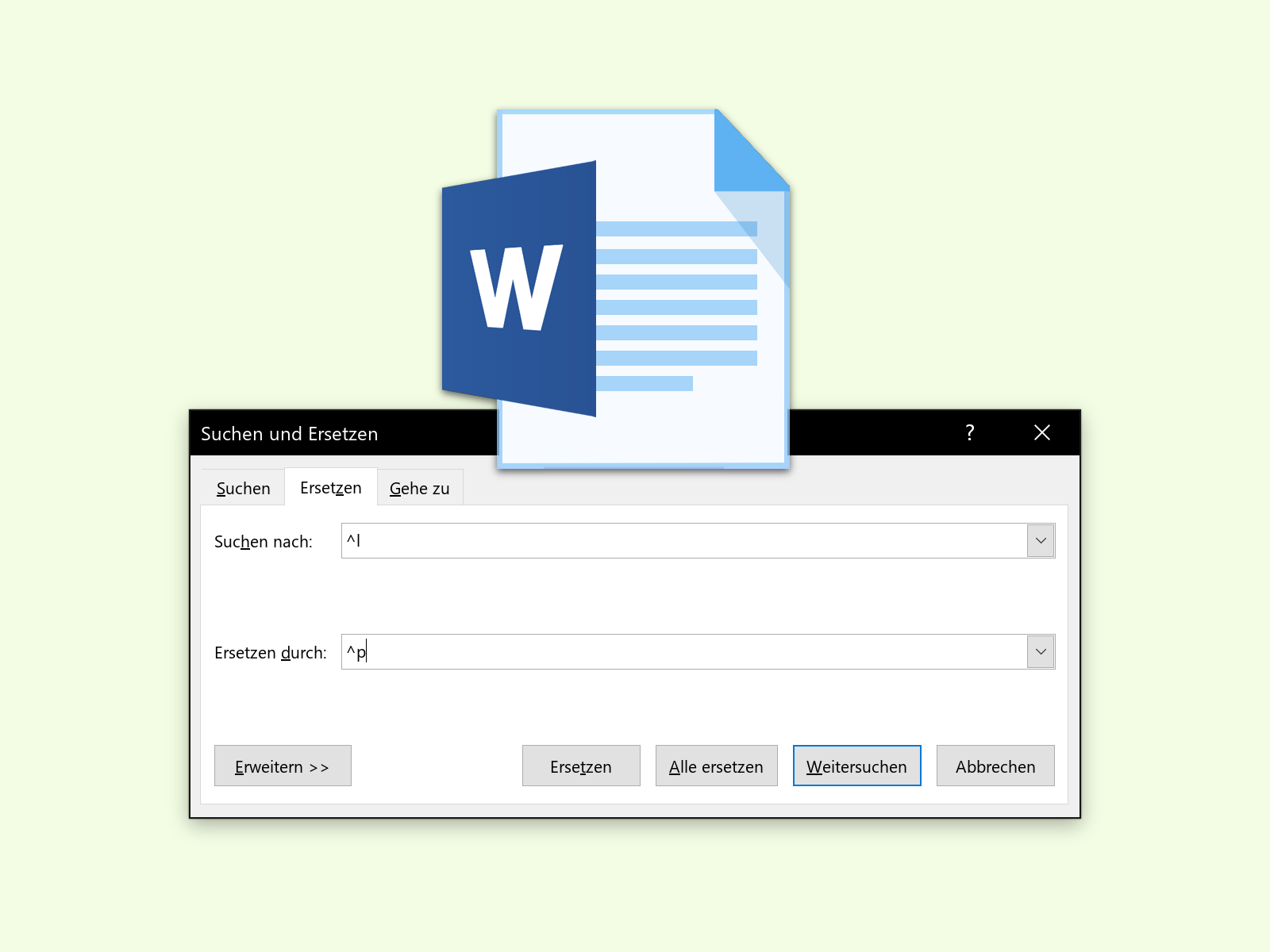
- Im Feld Suchen nach tragt ihr ^l ein (das ist ein kleines L, nicht die Ziffer 1). Dieses Kürzel steht für manuelle Zeilenumbrüche.
- Bei Ersetzen mit gebt ihr ^p ein – das Symbol für Absatzmarken.
- Klickt auf Alle ersetzen und Word tauscht alle Zeilenumbrüche gegen echte Absätze aus.
Moderne Alternativen in Word 365 und 2024
Microsoft hat in den neueren Word-Versionen zusätzliche Werkzeuge eingebaut, die euch das Leben erleichtern. Besonders praktisch ist die verbesserte „Einfügen“-Funktion:
Wenn ihr Text einfügt, erscheint oft automatisch ein kleines Symbol neben dem eingefügten Text. Klickt darauf und wählt „Nur Text übernehmen“. Word erkennt dabei häufig automatisch, wo echte Absätze stehen sollten, und formatiert entsprechend.
Alternativ könnt ihr beim Einfügen direkt Strg+Shift+V drücken. Das öffnet erweiterte Einfügeoptionen, wo ihr verschiedene Formatierungsoptionen auswählen könnt.
Spezialfälle und Problemlösungen
Manchmal reicht der einfache Austausch von ^l gegen ^p nicht aus. Hier sind typische Sonderfälle:
Mehrfache Leerzeilen: Wenn euer Text zu viele Leerzeilen hat, sucht nach ^p^p und ersetzt es durch ^p. Wiederholt das, bis nur noch einzelne Leerzeilen zwischen Absätzen stehen.
Mix aus verschiedenen Umbrüchen: Manche Texte enthalten sowohl manuelle Zeilenumbrüche (^l) als auch Absatzmarken (^p) wild durcheinander. Geht dann schrittweise vor: Erst alle ^l durch ^p ersetzen, dann doppelte Absätze bereinigen.
Tabstopps und Einrückungen: Kopierter Text bringt oft unerwünschte Tabstopps mit. Diese findet ihr mit ^t und könnt sie durch Leerzeichen oder gar nichts ersetzen.
Profi-Tipp: Reguläre Ausdrücke nutzen
Für komplexere Formatierungsaufgaben aktiviert in den Suchoptionen „Platzhalter verwenden“. Dann könnt ihr mit regulären Ausdrücken arbeiten. Beispiel: ^13 findet Absatzmarken, während ^11 manuelle Zeilenumbrüche findet – praktisch, wenn ihr sehr präzise arbeiten müsst.
Vorbeugen ist besser als reparieren
Um solche Probleme von vornherein zu vermeiden, gewöhnt euch an, Text immer über „Inhalte einfügen“ (Strg+Alt+V) einzufügen. Wählt dort „Unformatierten Text“ – das spart euch nachträgliche Korrekturen.
In Word 365 könnt ihr auch die Standard-Einfügeoption ändern: Geht zu Datei > Optionen > Erweitert und stellt bei „Ausschneiden, Kopieren und Einfügen“ die gewünschten Standardverhalten ein.
Mit diesen Techniken verwandelt ihr chaotische Textblöcke schnell in sauber formatierte Dokumente, bei denen sich jeder Absatz einzeln bearbeiten lässt. Das spart Zeit und Nerven – besonders bei längeren Dokumenten.
Zuletzt aktualisiert am 06.04.2026



