

Windows Server Systeme sind modular aufgebaut – das gilt auch heute noch für die aktuellen Versionen von Windows Server 2019, 2022 und das kürzlich erschienene Windows Server 2025. Diese modulare Architektur ermöglicht es Administratoren, je nach Bedarf und Anforderungen gezielt neue Features und Rollen hinzuzufügen. Das spart Ressourcen und erhöht die Sicherheit, da nur tatsächlich benötigte Komponenten installiert werden.
Der Grundprinzip der Feature-Installation über den Server-Manager hat sich seit Windows Server 2016 bewährt und wird auch in den neueren Versionen verwendet. Die Benutzeroberfläche wurde dabei kontinuierlich verbessert und um neue Funktionalitäten erweitert.
So fügt ihr neue Features hinzu
Um neue Funktionen zu eurer Windows Server Installation hinzuzufügen, startet zunächst den Server-Manager. Das geht am schnellsten über das Start-Menü oder durch Eingabe von „servermanager“ in die Suchleiste. In neueren Windows Server Versionen öffnet sich der Server-Manager oft automatisch beim ersten Login.
Sobald das Fenster des Server-Managers sichtbar ist, klickt oben rechts auf „Verwalten“ und dann auf „Rollen und Features hinzufügen“. Der daraufhin startende Assistent führt euch durch den gesamten Installationsprozess.
Im ersten Schritt könnt ihr die einleitenden Informationen des Assistenten überspringen. Danach wählt ihr den Server aus, auf dem die neuen Features installiert werden sollen. In kleineren Umgebungen ist das meist der lokale Server, in größeren Infrastrukturen habt ihr hier die Auswahl zwischen verschiedenen Systemen.
Rollen vs. Features: Der wichtige Unterschied
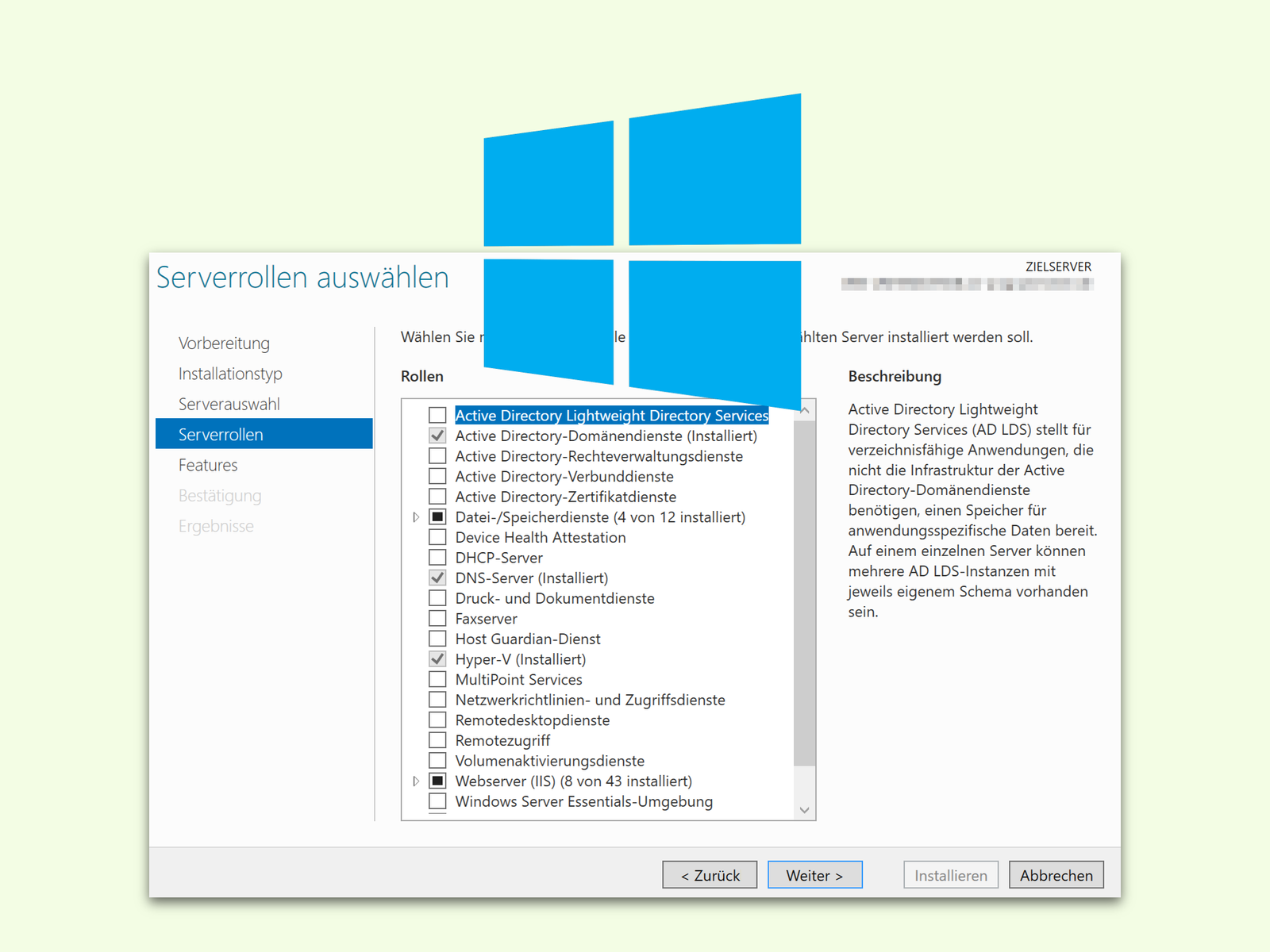
Der Assistent unterscheidet zwischen „Rollen“ und „Features“. Rollen sind größere Funktionseinheiten wie Webserver (IIS), DNS-Server oder Active Directory Domain Services. Features hingegen sind einzelne Komponenten wie .NET Framework, PowerShell ISE oder Backup-Tools.
Anschließend erscheint eine umfangreiche Liste verfügbarer Funktionen. Diese Liste wurde in den neueren Server-Versionen deutlich erweitert und umfasst heute unter anderem:
- Container-Features für Docker und Kubernetes
- Erweiterte Sicherheitsfunktionen wie Windows Defender
- Cloud-Integration mit Azure Arc
- Verbesserte Hyper-V Funktionalitäten
- Windows Admin Center für moderne Web-basierte Verwaltung
Setzt einfach die Haken bei den gewünschten Features und bestätigt durch Klick auf Weiter. Der Assistent zeigt euch dann eine Zusammenfassung der geplanten Änderungen an.
PowerShell als Alternative
Erfahrene Administratoren nutzen heute oft PowerShell für die Feature-Installation, da dies schneller und automatisierbar ist. Mit dem Cmdlet Get-WindowsFeature seht ihr alle verfügbaren Features, mit Install-WindowsFeature installiert ihr sie direkt:
Install-WindowsFeature -Name Web-Server -IncludeManagementTools
Diese Methode eignet sich besonders für Server Core Installationen oder bei der Automatisierung von Deployments.
Moderne Verwaltungsansätze
Microsoft hat die Verwaltung von Windows Servern in den letzten Jahren deutlich modernisiert. Das Windows Admin Center bietet eine webbasierte Oberfläche, die von jedem Browser aus zugänglich ist und viele traditionelle Server-Manager Funktionen ersetzt.
Für Cloud-hybride Umgebungen ermöglicht Azure Arc die zentrale Verwaltung von lokalen Servern über das Azure Portal. Das vereinfacht besonders die Verwaltung verteilter Infrastrukturen erheblich.
Container und Cloud-Integration
Ein wichtiger Trend ist die verstärkte Container-Unterstützung. Windows Server 2019 und neuere Versionen bringen native Docker-Unterstützung mit und ermöglichen den Betrieb von Windows- und Linux-Containern. Diese Features lassen sich ebenfalls über den beschriebenen Assistenten installieren.
Die Integration mit Microsoft 365 und Azure Services wird kontinuierlich ausgebaut. Neue Features wie Azure AD Connect Cloud Sync oder die verbesserte Integration mit Microsoft Defender for Business zeigen die Richtung zu cloud-first Ansätzen.
Wichtige Hinweise für die Praxis
Zur Einrichtung vieler Funktionen ist nach wie vor ein Neustart des Systems erforderlich. Plant diese Ausfallzeiten entsprechend ein. Der Assistent informiert euch vorab, welche Features einen Neustart benötigen.
Beachtet auch die Abhängigkeiten zwischen verschiedenen Features. Manche Rollen benötigen zusätzliche Komponenten, die automatisch mit installiert werden. Der Assistent zeigt diese Abhängigkeiten transparent an.
Für produktive Umgebungen empfiehlt sich immer ein Test in einer Laborumgebung. Virtualisierung mit Hyper-V oder VMware macht solche Tests heute einfach und kostengünstig möglich.
Zuletzt aktualisiert am 06.04.2026



