

Jedes WLAN-Netzwerk, mit dem ihr euch verbindet, landet automatisch in einem Speicher auf eurem Gerät. Mit der Zeit sammeln sich dort unzählige Einträge an – vom Hotel-WLAN aus dem letzten Urlaub bis hin zu veralteten Firmennetzwerken. Diese Liste regelmäßig aufzuräumen ist nicht nur aus Datenschutzgründen sinnvoll, sondern verhindert auch Verbindungsprobleme und potenzielle Sicherheitsrisiken.
Windows 11: WLAN-Profile schnell entfernen
Unter Windows 11 hat Microsoft die Verwaltung bekannter Netzwerke deutlich vereinfacht. Klickt auf Start, Einstellungen, Netzwerk und Internet, WLAN. Scrollt nach unten zu Bekannte Netzwerke verwalten. Hier seht ihr alle gespeicherten WLAN-Profile mit Datum der letzten Verbindung. Besonders praktisch: Netzwerke, die ihr längere Zeit nicht genutzt habt, werden automatisch gekennzeichnet. Wählt die gewünschten Einträge aus und klickt auf Entfernen.
Alternativ geht’s auch über die Kommandozeile: Öffnet PowerShell als Administrator und nutzt den Befehl netsh wlan show profiles für eine Übersicht. Mit netsh wlan delete profile name="Netzwerk-Name" löscht ihr gezielt einzelne Profile.
Windows 10: Der klassische Weg
Bei Windows 10 findet ihr die Option unter Start, Einstellungen, Netzwerk und Internet, WLAN. Rechts klickt ihr auf Bekannte Netzwerke verwalten. Markiert die Einträge, die verschwinden sollen, und klickt auf Nicht speichern.
macOS Sequoia: Aufgeräumte Netzwerk-Verwaltung
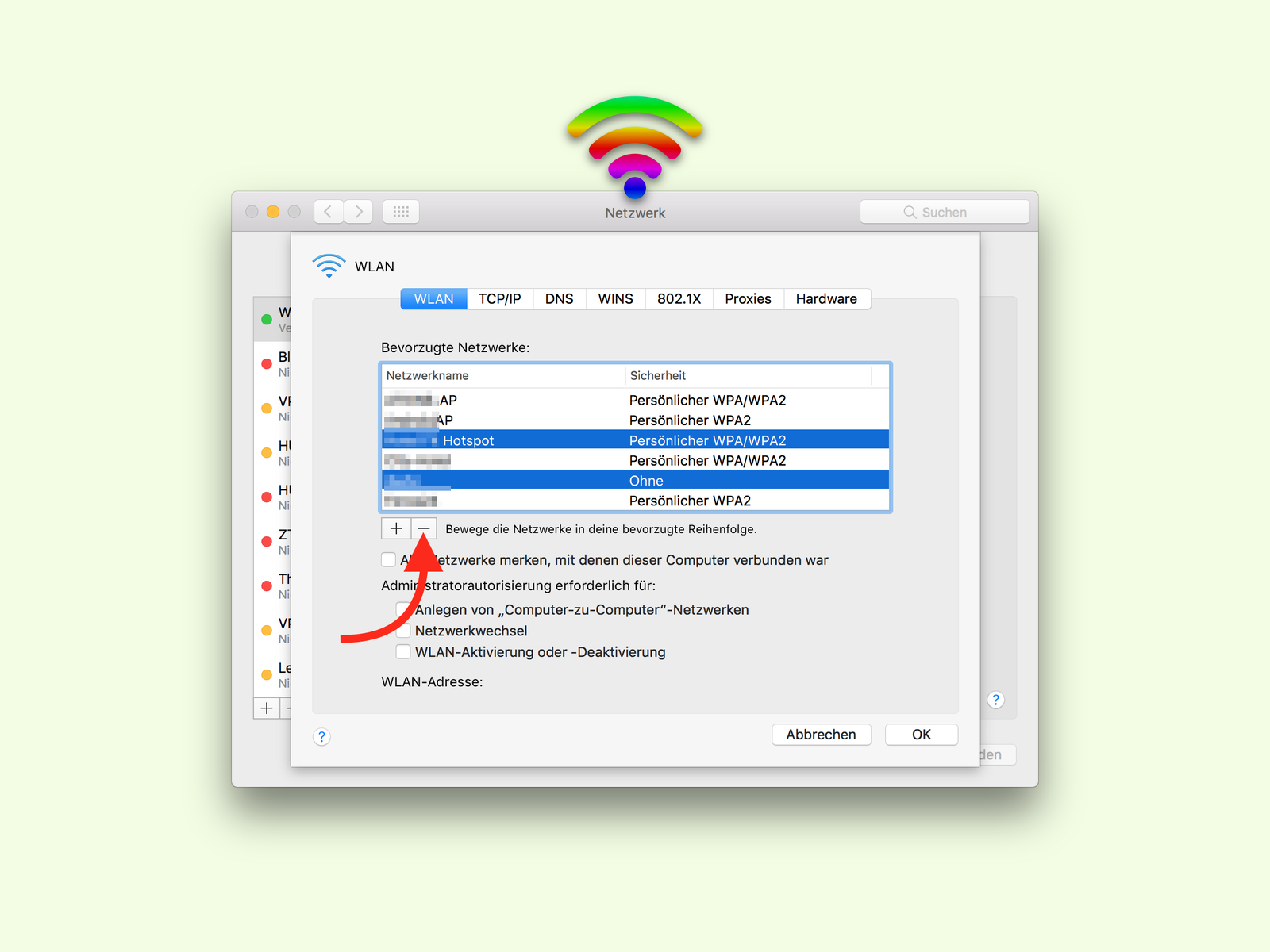
Apple hat in macOS Sequoia (15.x) die Netzwerk-Einstellungen überarbeitet. Geht zu Systemeinstellungen, WLAN und klickt rechts neben eurem aktuellen Netzwerk auf das Info-Symbol (i). Unten findet ihr Bekannte Netzwerke. Hier könnt ihr einzelne Netzwerke auswählen und über das Minus-Symbol entfernen. Haltet die Cmd-Taste gedrückt, um mehrere Einträge gleichzeitig zu markieren.
iOS und iPadOS: Mobile Bereinigung
Auf iPhone und iPad versteckt sich die Funktion in den Einstellungen unter WLAN. Tippt auf das Info-Symbol (i) neben einem gespeicherten Netzwerk und wählt Dieses Netzwerk ignorieren. Das Gerät vergisst alle Daten zu diesem WLAN, inklusive Passwort.
Android: Herstellerabhängige Wege
Bei Android-Geräten variiert der Pfad je nach Hersteller und Android-Version. Generell findet ihr die Option unter Einstellungen, WLAN. Tippt auf Gespeicherte Netzwerke oder Bekannte Netzwerke. Samsung-Nutzer finden die Funktion oft unter dem Drei-Punkte-Menü als Erweitert.
Warum das Aufräumen wichtig ist
Gespeicherte WLAN-Profile können zum Sicherheitsrisiko werden. Euer Gerät sendet kontinuierlich Probe-Requests für bekannte Netzwerke aus – das verrät Bewegungsprofile und macht euch für Tracking angreifbar. Kriminelle können mit sogenannten „Evil Twin“-Hotspots bekannte Netzwerknamen vortäuschen und euren Datenverkehr abfangen.
Zudem können veraltete Profile Verbindungsprobleme verursachen, wenn sich Netzwerk-Konfigurationen geändert haben. Besonders in Unternehmen führen alte Profile oft zu Authentifizierungsfehlern.
Profi-Tipps für bessere WLAN-Hygiene
Aktiviert wenn möglich die automatische Verbindung nur für vertrauenswürdige Heimnetzwerke. Öffentliche Hotspots solltet ihr grundsätzlich manuell verbinden. Nutzt bei kritischen Verbindungen immer ein VPN – auch im eigenen Netzwerk.
Regelmäßige Bereinigung alle paar Monate hält die Liste übersichtlich und reduziert Sicherheitsrisiken. Besonders nach Reisen oder Jobwechseln solltet ihr unbenötigte Netzwerk-Profile konsequent entfernen.
Zuletzt aktualisiert am 05.04.2026



