

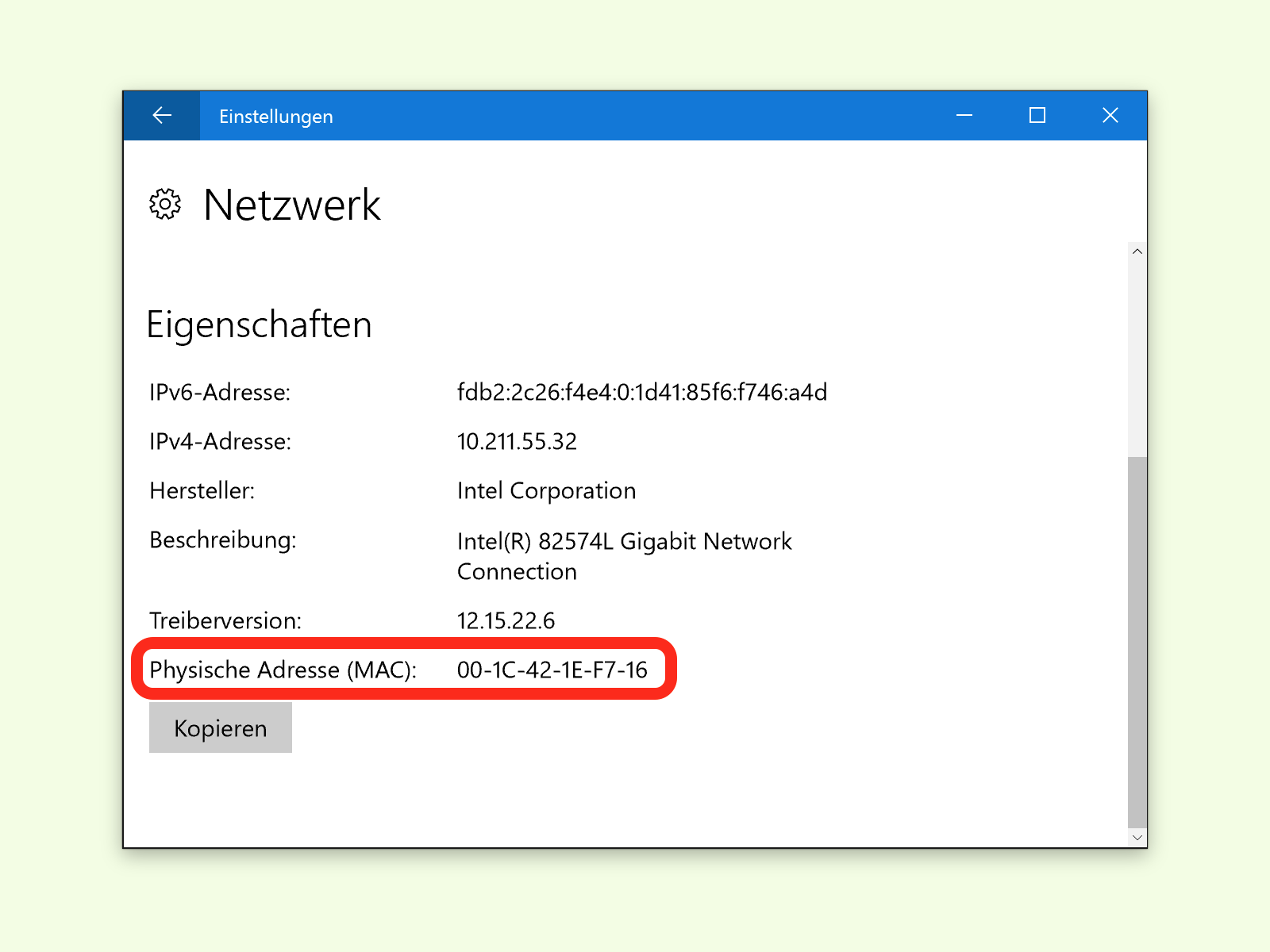
Für manche Firewall-Einstellungen, etwa bei der Freigabe des WLAN-Zugriffs, wird die MAC-Adresse des genutzten Adapters benötigt. In Windows 11 und Windows 10 lässt sich diese sowohl für Ethernet- als auch für WLAN-Verbindungen schnell auslesen.
Die MAC-Adresse (Media Access Control) ist eine eindeutige Kennung eures Netzwerkadapters – sozusagen der digitale Fingerabdruck eurer Netzwerkhardware. Jeder Adapter hat eine weltweit einmalige MAC-Adresse, die aus sechs Zweiergruppen von Hexadezimalzahlen besteht, zum Beispiel 00:1B:44:11:3A:B7.
MAC-Adresse über Windows-Einstellungen ermitteln
Die MAC-Adresse steht in den Einstellungen – man muss nur wissen, an welcher Stelle. Hier die nötigen Schritte:
- Zunächst auf Start, Einstellungen klicken oder die Tastenkombination Windows + i drücken.
- Jetzt den Bereich Netzwerk und Internet aufrufen und dann auf der linken Seite den Typ des Adapters markieren, dessen MAC-Adresse ausgelesen werden soll. Im Beispiel wählen wir den Ethernet-Adapter aus.
- Auf der rechten Seite folgt nun ein Klick auf das jeweilige Netzwerk.
- In der daraufhin angezeigten Detail-Seite ganz nach unten scrollen. Hier lässt sich die MAC-Adresse ablesen – meist als „Physische Adresse“ bezeichnet.
Alternative Methoden zur MAC-Adressen-Ermittlung
Über die Eingabeaufforderung:
Schneller geht’s oft über die Kommandozeile. Drückt Windows + R, tippt „cmd“ ein und bestätigt mit Enter. Im schwarzen Fenster gebt ihr „ipconfig /all“ ein. Hier seht ihr alle Netzwerkadapter mit ihren jeweiligen physischen Adressen aufgelistet.
Über die Systemsteuerung:
Alternativ könnt ihr auch über die klassische Systemsteuerung gehen: Netzwerk- und Freigabecenter → Adaptereinstellungen ändern → Rechtsklick auf den gewünschten Adapter → Status → Details. Hier findet ihr die physische Adresse ebenfalls.
PowerShell-Methode:
Für Power-User bietet sich PowerShell an: „Get-NetAdapter“ zeigt alle Adapter mit MAC-Adressen übersichtlich an.
Wofür braucht man die MAC-Adresse?
MAC-Adressen werden in verschiedenen Szenarien benötigt:
Router-Konfiguration: Viele Router bieten MAC-Filter als Sicherheitsfeature. Damit könnt ihr explizit festlegen, welche Geräte sich ins WLAN einwählen dürfen.
Wake-on-LAN: Um Computer übers Netzwerk aufzuwecken, benötigt ihr die MAC-Adresse des Ziel-PCs.
Netzwerk-Troubleshooting: IT-Administratoren nutzen MAC-Adressen zur Identifikation von Geräten im Netzwerk.
Lizenz-Management: Manche Software bindet Lizenzen an die MAC-Adresse des Rechners.
Datenschutz und MAC-Adressen
Seit Windows 10 Version 1703 verwendet Microsoft standardmäßig randomisierte MAC-Adressen für WLAN-Verbindungen. Das schützt eure Privatsphäre, da Tracking über MAC-Adressen erschwert wird. Moderne Smartphones machen das schon länger so.
Falls ihr für bestimmte Anwendungen die echte MAC-Adresse benötigt, könnt ihr die Randomisierung in den WLAN-Einstellungen deaktivieren. Geht dafür zu Einstellungen → Netzwerk und Internet → WLAN → Erweiterte Optionen und schaltet „Zufällige Hardwareadressen verwenden“ aus.
Häufige Probleme und Lösungen
MAC-Adresse nicht sichtbar: Wenn keine MAC-Adresse angezeigt wird, ist der Adapter möglicherweise deaktiviert. Aktiviert ihn über den Geräte-Manager.
Mehrere MAC-Adressen: Moderne Rechner haben oft separate Adapter für Ethernet und WLAN – jeder mit eigener MAC-Adresse. Achtet darauf, die richtige auszulesen.
Virtuelle Adapter: VPN-Software oder virtuelle Maschinen erstellen oft zusätzliche Netzwerkadapter. Diese haben ebenfalls MAC-Adressen, die aber meist nicht relevant sind.
Die MAC-Adresse zu kennen ist also durchaus praktisch – ob für Sicherheitseinstellungen, Netzwerk-Setup oder Troubleshooting. Mit den beschriebenen Methoden findet ihr sie in Windows schnell und zuverlässig.
Zuletzt aktualisiert am 05.04.2026



