

Touch ID am Mac macht das Entsperren deutlich komfortabler – ein Fingerauflegen genügt, schon seid ihr drin. Doch manchmal streikt die Einrichtung und nervt mit kryptischen Fehlermeldungen. Hier zeigen wir euch, wie ihr Touch ID richtig konfiguriert und was zu tun ist, wenn es mal nicht klappt.
Touch ID am Mac: Was ihr wissen müsst
Seit dem MacBook Pro 2016 ist Touch ID Standard bei fast allen Mac-Modellen – vom MacBook Air bis zum Mac Studio. Der Sensor sitgt im Power-Button und erkennt euren Fingerabdruck binnen Millisekunden. Neben dem Entsperren könnt ihr damit auch im App Store bezahlen, euch bei Websites anmelden oder sudo-Befehle im Terminal bestätigen.
Touch ID einrichten – so geht’s normalerweise
Die Einrichtung ist eigentlich simpel:
- Öffnet die Systemeinstellungen (bei macOS Ventura und neuer heißt es „Systemeinstellungen“, bei älteren Versionen „Systemeinstellungen“)
- Klickt auf Touch ID & Code (oder bei älteren Versionen unter „Sicherheit“)
- Gebt euer Admin-Passwort ein
- Folgt den Anweisungen und legt den Finger mehrfach auf den Sensor
- Wählt aus, wofür Touch ID verwendet werden soll
Wenn Touch ID nicht funktioniert: Lösungsansätze
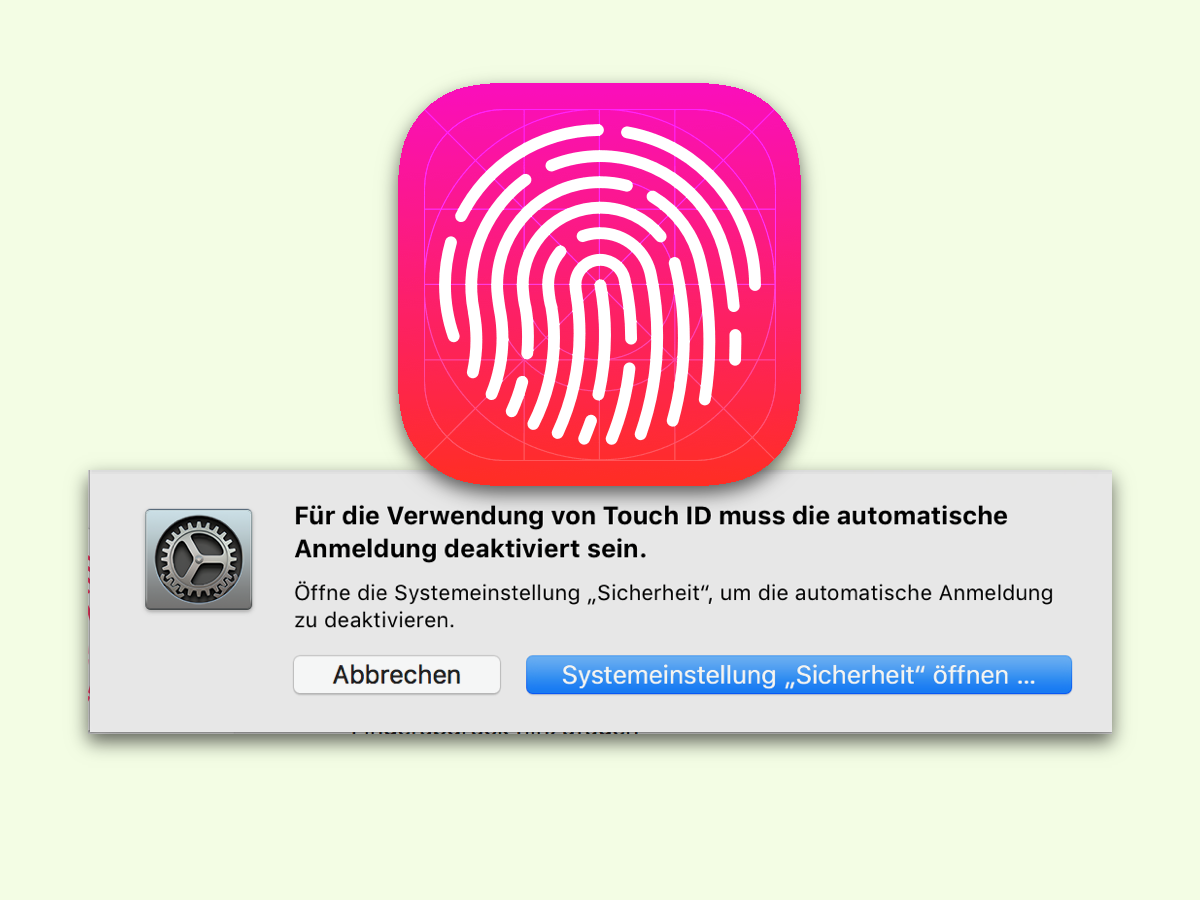
Manchmal verweigert macOS die Touch ID-Einrichtung mit der Meldung, dass die automatische Anmeldung deaktiviert werden muss – obwohl sie gar nicht aktiv ist. Hier hilft der FileVault-Trick:
- Öffnet die Systemeinstellungen
- Geht zu Datenschutz & Sicherheit (bei neueren macOS-Versionen) oder Sicherheit & Datenschutz
- Wählt den Reiter FileVault
- Aktiviert FileVault und startet den Mac neu
- Nach dem Neustart FileVault wieder deaktivieren
- Jetzt sollte sich Touch ID problemlos einrichten lassen
Weitere häufige Probleme und Lösungen
Touch ID reagiert nicht: Reinigt den Sensor vorsichtig mit einem fusselfreien Tuch. Feuchtigkeit, Schmutz oder Hautcreme können die Erkennung stören.
Fingerabdruck wird nicht erkannt: Löscht den gespeicherten Fingerabdruck und richtet ihn neu ein. Dabei den Finger in verschiedenen Winkeln auflegen.
Touch ID nach macOS-Update defekt: Das passiert gelegentlich. Alle Fingerabdrücke löschen, System neu starten und Touch ID komplett neu konfigurieren.
Hardware-Problem: Wenn gar nichts hilft, könnte der Touch ID-Sensor defekt sein. Das passiert zwar selten, aber ein Besuch im Apple Store oder beim autorisierten Händler bringt Klarheit.
Touch ID optimal nutzen: Tipps für den Alltag
Ihr könnt bis zu fünf Fingerabdrücke speichern – nutzt das aus! Registriert euren Daumen in verschiedenen Positionen oder fügt Zeigefinger hinzu. So funktioniert die Entsperrung auch dann, wenn ihr den Mac in einem ungünstigen Winkel vor euch habt.
In den Touch ID-Einstellungen könnt ihr festlegen, wofür der Sensor verwendet werden soll:
– Mac entsperren
– Apple Pay
– iTunes Store, App Store und Apple Books
– Passwörter automatisch ausfüllen
– Apps und Websites (über Schlüsselbund)
Sicherheit vs. Komfort: Was ihr beachten solltet
Touch ID ist praktisch, aber nicht unknackbar. In sicherheitskritischen Umgebungen solltet ihr zusätzlich auf starke Passwörter setzen. Nach einem Neustart oder wenn der Mac länger nicht benutzt wurde, fragt macOS aus Sicherheitsgründen trotzdem nach dem Passwort.
Bei geteilten Macs aufpassen: Jeder User kann nur seine eigenen Fingerabdrücke hinterlegen. Ein versehentlich registrierter fremder Fingerabdruck lässt sich aber nur durch komplettes Zurücksetzen aller Touch ID-Daten entfernen.
Fazit: Touch ID als Alltagserleichterung
Touch ID macht die Mac-Nutzung spürbar flüssiger. Die meisten Einrichtungsprobleme lassen sich mit dem FileVault-Trick oder einem kompletten Reset lösen. Falls ihr weiterhin Probleme habt, checkt, ob euer Mac überhaupt Touch ID unterstützt – ältere Modelle vor 2016 haben den Sensor schlicht nicht an Bord.
Zuletzt aktualisiert am 05.04.2026



