

Word-Listen mit Standard-Punkten und Strichen sind schnell langweilig. Dabei bietet Microsoft Word eine Fülle kreativer Aufzählungszeichen, die eure Dokumente professioneller und ansprechender machen. Von eleganten Symbolen bis hin zu individuellen Icons – hier zeige ich euch, wie ihr das Maximum aus Word-Listen herausholt.
Grundlagen: So wechselt ihr Aufzählungszeichen
Um interessantere Aufzählungs-Zeichen in Word zu nutzen, geht ihr so vor:
- Als Erstes das betreffende Dokument öffnen, etwa, indem man es doppelt anklickt.
- Jetzt die Absätze markieren, die als Aufzählung formatiert werden sollen.
- Nun oben im Menü zum Tab Start wechseln.
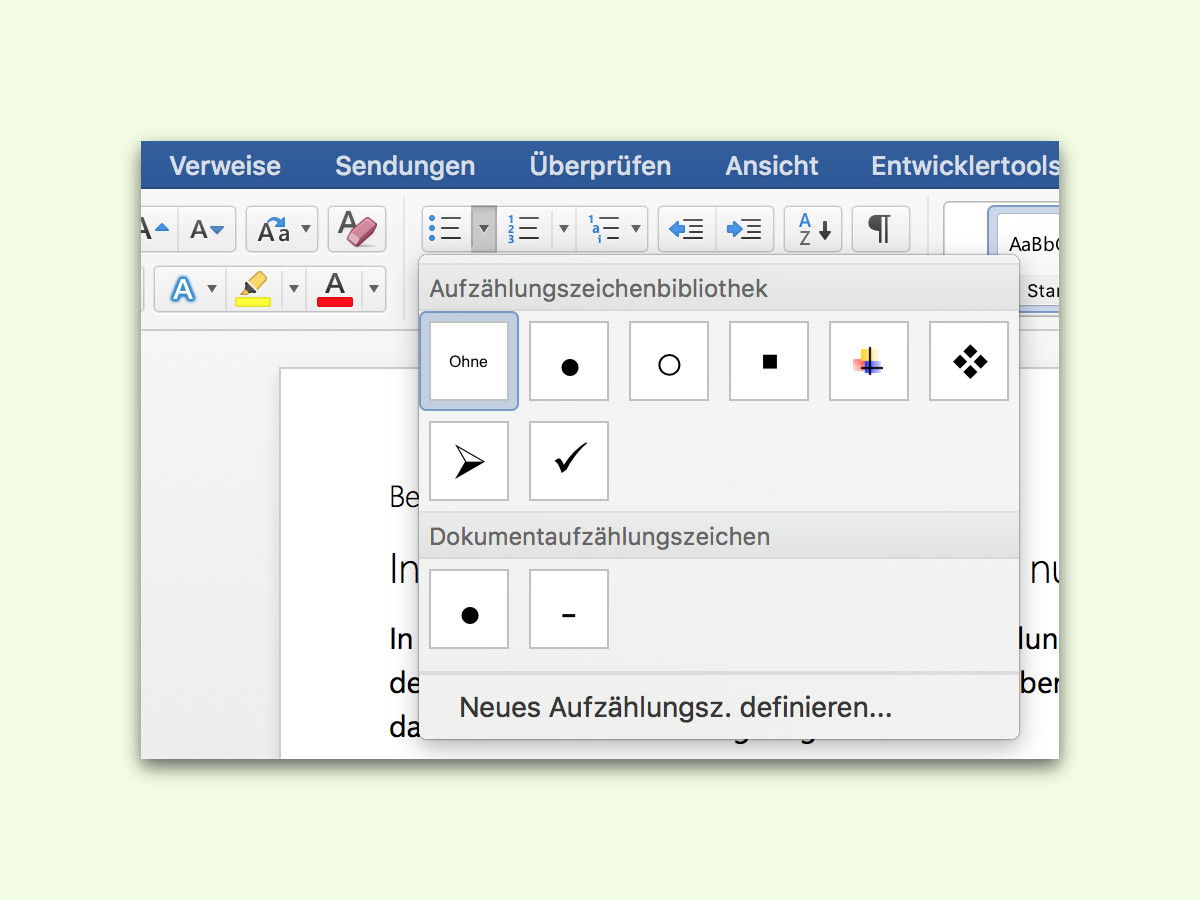
- Über den kleinen Pfeil, der sich neben dem Button für Aufzählungen befindet, erscheint ein Aufklapp-Menü.
- In diesem Menü einfach das gewünschte Aufzählungs-Zeichen auswählen.
- Findet sich das gewünschte Zeichen nicht in der Liste, klickt man darunter auf Neues Aufzählungs-Zeichen definieren… und wählt dann das passende Zeichen aus der Liste aus.
Erweiterte Optionen: Symbole und Bilder als Aufzählungszeichen
Word 2024 und Microsoft 365 bieten deutlich mehr Möglichkeiten als frühere Versionen. Im Dialog „Neues Aufzählungszeichen definieren“ könnt ihr zwischen drei Optionen wählen:
Symbol: Hier findet ihr Hunderte von Zeichen aus verschiedenen Schriftarten. Besonders die Schriftarten „Wingdings“, „Symbol“ und „Segoe UI Emoji“ bieten interessante Alternativen. Von Pfeilen über Sterne bis hin zu Häkchen ist alles dabei.
Bild: Diese Funktion ist ein echter Geheimtipp. Ihr könnt eigene kleine Grafiken oder Icons als Aufzählungszeichen verwenden. Word stellt eine Auswahl vorgefertigter Bild-Bullets zur Verfügung, aber ihr könnt auch eigene Dateien hochladen. Ideal für Corporate Design oder thematische Dokumente.
Schriftart: Verschiedene Fonts bringen unterschiedliche Bullet-Stile mit. Experimentiert ruhig mit verschiedenen Schriftarten – manchmal verstecken sich die besten Aufzählungszeichen in unerwarteten Fonts.
Profi-Tipps für bessere Listen
Konsistenz wahren: Verwendet innerhalb eines Dokuments einheitliche Aufzählungszeichen. Verschiedene Zeichen sollten verschiedene Hierarchieebenen kennzeichnen, nicht willkürlich gemischt werden.
Größe anpassen: Im Dialog könnt ihr auch die Größe der Aufzählungszeichen ändern. Manchmal wirken etwas kleinere Bullets eleganter, besonders bei förmlichen Dokumenten.
Farbe nutzen: Über „Schriftart“ im Definieren-Dialog könnt ihr auch die Farbe der Aufzählungszeichen ändern. Das schafft visuelle Akzente, ohne den Text selbst zu färben.
Einrückung optimieren: Word bietet präzise Kontrolle über Einrückungen. Nutzt die Lineale oder den Dialog „Liste mit mehreren Ebenen“, um perfekt ausgerichtete Listen zu erstellen.
Integration mit modernen Word-Features
Seit 2023 funktionieren benutzerdefinierte Aufzählungszeichen auch in der Web-Version von Word deutlich besser. Dokumente behalten ihre Formatierung beim Wechsel zwischen Desktop-, Web- und Mobile-Versionen bei.
Besonders praktisch: Die neuen „Formatvorlagen für Listen“ in Word 365 speichern eure benutzerdefinierten Aufzählungszeichen. Einmal definiert, könnt ihr sie in allen Dokumenten wiederverwenden.
Barrierefreiheit beachten
Wichtig zu wissen: Screenreader und andere Hilfstechnologien interpretieren manche Aufzählungszeichen unterschiedlich. Bei Dokumenten, die barrierefrei sein müssen, testet vorher, wie sich eure gewählten Zeichen mit Screenreadern verhalten.
Alternative: Formatvorlagen für wiederkehrende Nutzung
Wenn ihr regelmäßig dieselben besonderen Aufzählungszeichen nutzt, erstellt Formatvorlagen dafür. Das spart Zeit und sorgt für Konsistenz über mehrere Dokumente hinweg. Geht dazu auf „Start“ > „Formatvorlagen“ > „Neue Formatvorlage erstellen“ und definiert dort eure Lieblings-Aufzählung.
Moderne Dokumentgestaltung lebt von Details. Durchdachte Aufzählungszeichen sind ein einfacher Weg, Dokumente professioneller wirken zu lassen, ohne Inhalte zu überladen. Probiert verschiedene Stile aus und findet euren eigenen Look.
Zuletzt aktualisiert am 05.04.2026



