

Zum Ausrichten von Objekten oder Ebenen eignen sich Hilfslinien besonders gut. In GIMP können diese leicht direkt aus dem Lineal erzeugt werden. Genauer wird’s über einen besonderen Dialog – und das ist auch in der aktuellen GIMP 3.0 Version so geblieben, nur noch komfortabler geworden.
Hilfslinien: Die unsichtbaren Helfer im Design
Hilfslinien sind das Rückgrat jeder präzisen Bildbearbeitung. Egal ob ihr Textelemente perfekt ausrichtet, Objekte symmetrisch platziert oder komplexe Layouts erstellt – ohne Hilfslinien wird’s schnell schief. GIMP bietet euch mehrere Wege, diese unsichtbaren Helfer zu erstellen, aber der präziseste Weg führt über den Dialog für neue Hilfslinien.
Der klassische Weg: Präzise Hilfslinien über das Menü
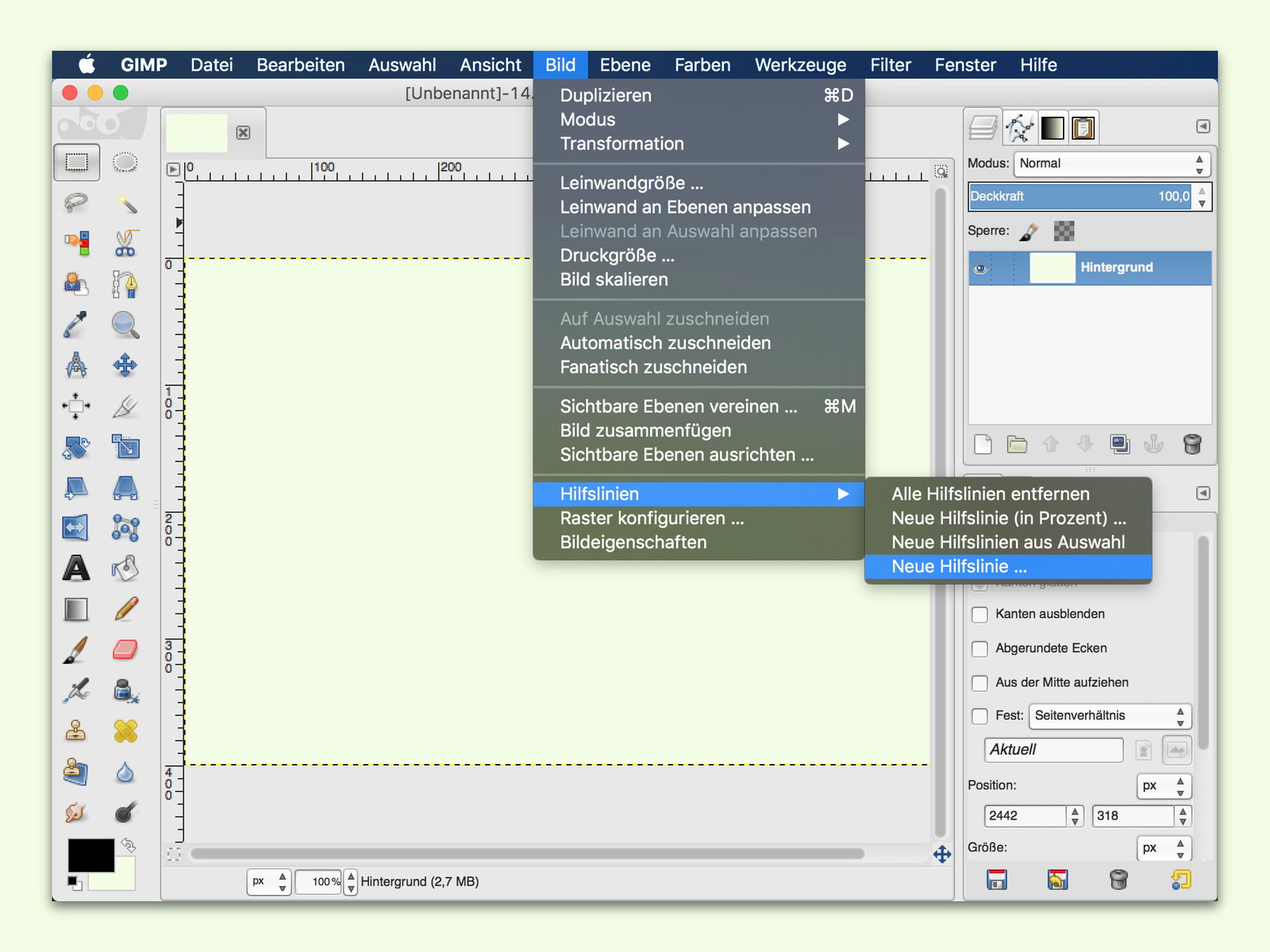
- In GIMP lassen sich genaue Hilfslinien anlegen, indem zuerst das gewünschte Bild geöffnet wird.
- Danach oben im Menü auf Bild, Hilfslinien, Neue Hilfslinie… klicken.
- Jetzt zuerst die passende Ausrichtung einstellen, also entweder horizontal oder vertikal.
- Darunter wird dann die richtige Position festgelegt.
Neue Features in GIMP 3.0: Noch mehr Präzision
Mit GIMP 3.0 sind einige praktische Verbesserungen dazugekommen. Die Hilfslinie-Funktion wurde erweitert und bietet jetzt mehr Optionen für komplexe Layouts. Besonders praktisch: Ihr könnt jetzt mehrere Hilfslinien gleichzeitig erstellen und als Sets speichern.
Der Dialog zeigt euch außerdem eine Live-Vorschau der Hilfslinie, während ihr die Werte eingebt. Das macht das Platzieren deutlich intuitiver, besonders wenn ihr mit Prozent-Werten arbeitet statt mit absoluten Pixelangaben.
Alternative Methoden: Schnell und direkt
Neben dem Menü-Weg gibt’s noch andere praktische Methoden:
Aus dem Lineal ziehen: Klickt einfach auf das horizontale oder vertikale Lineal und zieht eine Linie ins Bild. Das geht schnell, ist aber weniger präzise.
Tastenkombination: Mit Strg+; könnt ihr schnell zwischen der Anzeige von Hilfslinien wechseln. Praktisch, wenn ihr temporär ohne die Linien arbeiten wollt.
Magnetische Hilfslinien: Aktiviert unter „Ansicht > An Hilfslinien ausrichten“ die magnetische Funktion. Dann springen Objekte und Werkzeuge automatisch an den Hilfslinien ein.
Profi-Tipps für den Alltag
Goldener Schnitt: Für harmonische Bildaufteilungen erstellt Hilfslinien bei etwa 38% und 62% der Bildbreite bzw. -höhe. Das entspricht dem goldenen Schnitt und wirkt natürlich ausgewogen.
Raster erstellen: Für komplexe Layouts könnt ihr mit „Bild > Hilfslinien > Neue Hilfslinien (nach Prozent)“ schnell gleichmäßige Raster anlegen.
Hilfslinien exportieren: Besonders nützlich bei Webdesign-Projekten – ihr könnt Hilfslinie-Sets speichern und in anderen Projekten wiederverwenden.
Häufige Stolpersteine vermeiden
Ein klassischer Fehler: Hilfslinien sind aktiviert, aber nicht sichtbar. Checkt unter „Ansicht > Hilfslinien anzeigen“, ob der Haken gesetzt ist.
Auch wichtig: Hilfslinien werden nicht mit exportiert oder gedruckt – sie sind reine Arbeitshilfen. Falls ihr sie doch im finalen Bild braucht, müsst ihr sie mit dem Pfad-Werkzeug nachzeichnen und als echte Linien anlegen.
Integration mit anderen GIMP-Features
Hilfslinien spielen besonders gut mit anderen GIMP-Funktionen zusammen. Das Ausrichtungs-Werkzeug nutzt Hilfslinien als Referenz, und beim Transformieren von Ebenen können Hilfslinien als Ankerpunkte dienen.
Besonders mächtig wird’s in Kombination mit dem überarbeiteten Ebenen-System von GIMP 3.0. Hier könnt ihr Hilfslinien ebenenspezifisch anlegen und verwalten – perfekt für komplexe Kompositionen mit vielen Elementen.
Die Präzision von Hilfslinien macht den Unterschied zwischen Amateur- und Profi-Ergebnissen aus. Investiert die paar Sekunden extra für exakte Positionierung – eure Designs werden es euch danken.
Zuletzt aktualisiert am 04.04.2026



