

Um jemand anders zu zeigen, was gerade auf dem Bildschirm zu sehen ist, kann man ein Foto davon machen. Noch einfacher lassen sich Probleme und Anleitungen zeigen, wenn man ein Video aufnimmt – sogenannte Screen Recordings.
Mittlerweile ist diese Funktion in praktisch allen Betriebssystemen integriert. Die Zeiten, in denen ihr dafür spezielle Software brauchtet, sind längst vorbei. Hier die besten Methoden für 2026:
Windows: Mehrere Wege zum Ziel
Windows 11 bietet gleich mehrere eingebaute Optionen. Die Xbox Game Bar (Windows-Taste + G) funktioniert nicht nur für Spiele, sondern für jede Anwendung. Einfach das Symbol für „Aufnahme starten“ klicken oder Windows + Alt + R drücken. Die Aufnahme läuft dann im Hintergrund weiter, auch wenn ihr das Game Bar-Overlay schließt.
Neu in Windows 11 ist das Snipping Tool, das jetzt auch Videos kann. Windows + Shift + S öffnet das Tool, dort könnt ihr zwischen Screenshot und Videoaufnahme wählen. Praktisch: Die Aufnahmen werden automatisch in einem optimierten Format gespeichert.
Für längere Sessions eignet sich PowerToys perfekt – ein Microsoft-Tool mit erweiterten Funktionen. Der Screen Recorder dort bietet mehr Einstellungsmöglichkeiten und kann auch den Mauszeiger hervorheben.
Mac: Bordmittel reichen völlig
Apple hat die Bildschirmaufnahme perfektioniert. Cmd + Shift + 5 öffnet die Screenshot-Toolbar mit Videooptionen. Ihr könnt den gesamten Bildschirm, ein Fenster oder einen selbst gewählten Bereich aufnehmen. Die Aufnahmen landen direkt auf dem Desktop oder in einem Ordner eurer Wahl.
Besonders praktisch: macOS zeigt automatisch eine kleine Vorschau der Aufnahme, sodass ihr sie direkt bearbeiten oder teilen könnt. QuickTime Player bietet zusätzlich erweiterte Aufnahmeoptionen, wenn ihr mehr Kontrolle braucht.
Moderne Browser-Lösungen
Viele moderne Tools funktionieren direkt im Browser – ohne Installation. Loom hat sich als Standard etabliert und bietet kostenlose Bildschirmaufnahmen mit automatischem Cloud-Upload. Die Videos sind sofort teilbar über einen Link.
ScreenApp.io und RecordScreen.io funktionieren ähnlich und speichern die Videos lokal oder in der Cloud. Der Vorteil: Funktioniert auf jedem Gerät mit Browser, egal ob Windows, Mac, Linux oder sogar Tablets.
Mobile Geräte nicht vergessen
iPhones können seit iOS 11 den Bildschirm aufnehmen. Die Funktion muss einmalig im Kontrollzentrum aktiviert werden (Einstellungen > Kontrollzentrum > Bildschirmaufnahme). Dann reicht ein Fingertipp auf das Aufnahme-Symbol.
Android-Geräte haben meist eine ähnliche Funktion in den Quick-Settings. Bei Samsung heißt sie „Smart Capture“, bei anderen Herstellern „Screen Recorder“ oder „Bildschirmaufnahme“.
CloudApp: Noch immer eine Option
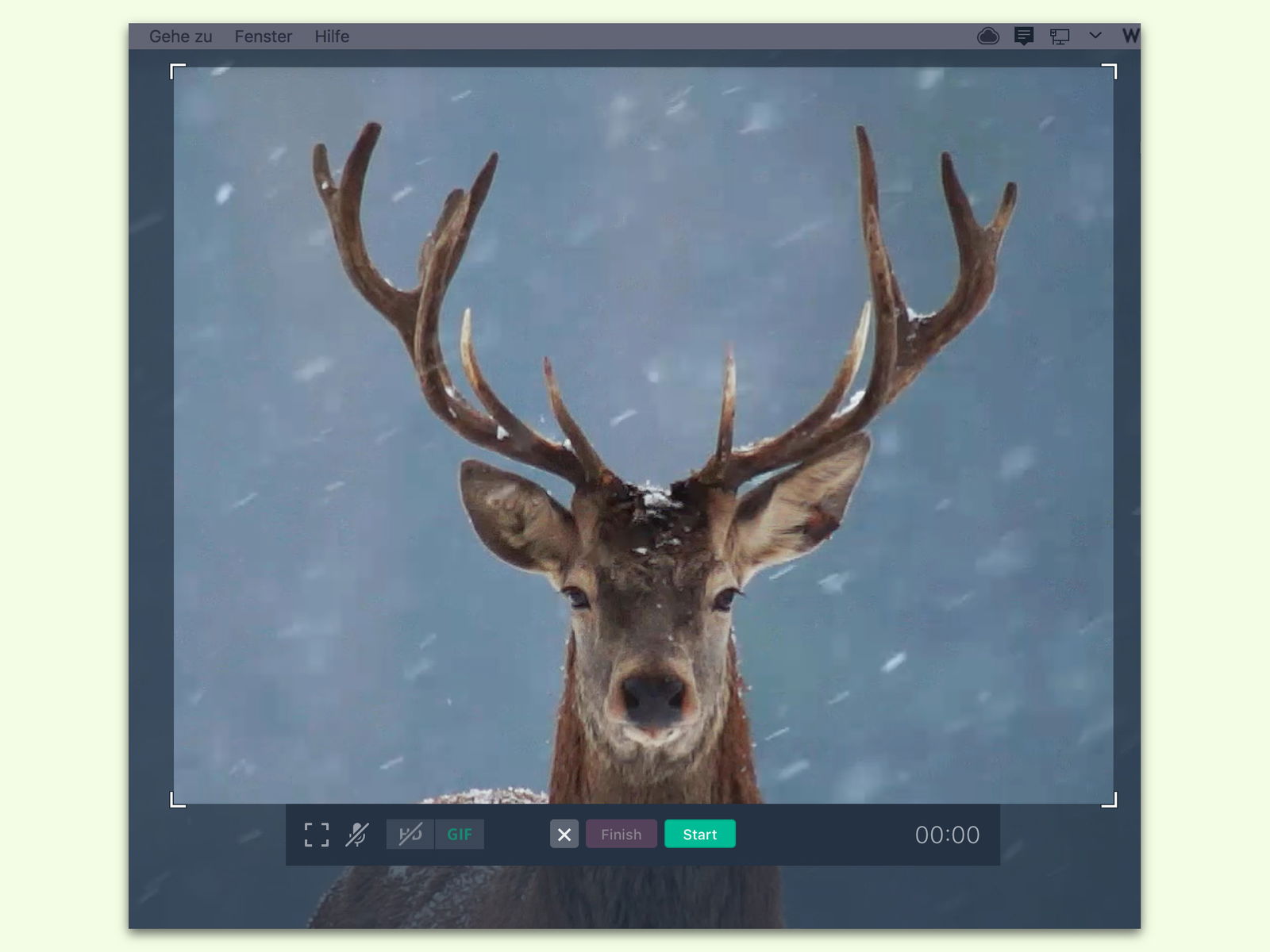
Die CloudApp gibt es noch immer und hat sich weiterentwickelt. Sie erstellt automatisch GIF-Dateien aus Bildschirmaufnahmen – perfekt für kurze Anleitungen oder Fehlerdemonstrationen. Nach dem Start erscheint CloudApp im Info-Bereich (Windows) oder am oberen Rand (Mac). Im Menü findet ihr den Aufnahme-Button, dann noch den gewünschten Bereich markieren und die Aufnahme starten.
Worauf ihr achten solltet
Dateigröße ist heute weniger problematisch als früher. Die meisten Tools komprimieren automatisch intelligent. Trotzdem solltet ihr bei längeren Aufnahmen auf die Auflösung achten – 1080p reicht meist völlig.
Ton ist oft wichtiger als gedacht. Viele Tools nehmen standardmäßig nur Systemsounds auf. Für Erklärungen müsst ihr das Mikrofon explizit aktivieren.
Privatsphäre nicht vergessen: Schließt vor der Aufnahme alle sensiblen Anwendungen und Tabs. Manche Tools blenden automatisch Benachrichtigungen aus – prüft das vorher.
Fazit: Einfacher denn je
Bildschirmaufnahmen sind 2026 so einfach wie Screenshots. Die in Betriebssysteme integrierten Tools reichen für die meisten Anwendungsfälle völlig aus. Für spezielle Anforderungen gibt es spezialisierte Lösungen, aber der erste Griff sollte zu den Bordmitteln gehen.
Ob Windows, Mac oder Smartphone – die Funktion ist überall nur wenige Klicks entfernt. Perfekt für Support, Anleitungen oder um Bugs zu dokumentieren.
Zuletzt aktualisiert am 04.04.2026



