

Bevor USB-Festplatten, SSDs und andere externe Laufwerke abgesteckt werden, solltet ihr sie im System immer sicher auswerfen. Dadurch werden noch nicht geschriebene Daten korrekt abgespeichert und ihr vermeidet den Verlust wichtiger Dateien. Mit ein paar Tricks klappt das Auswerfen von Datenträgern in Windows 11 und 10 deutlich einfacher.
Das Auswerfen-Symbol dauerhaft sichtbar machen
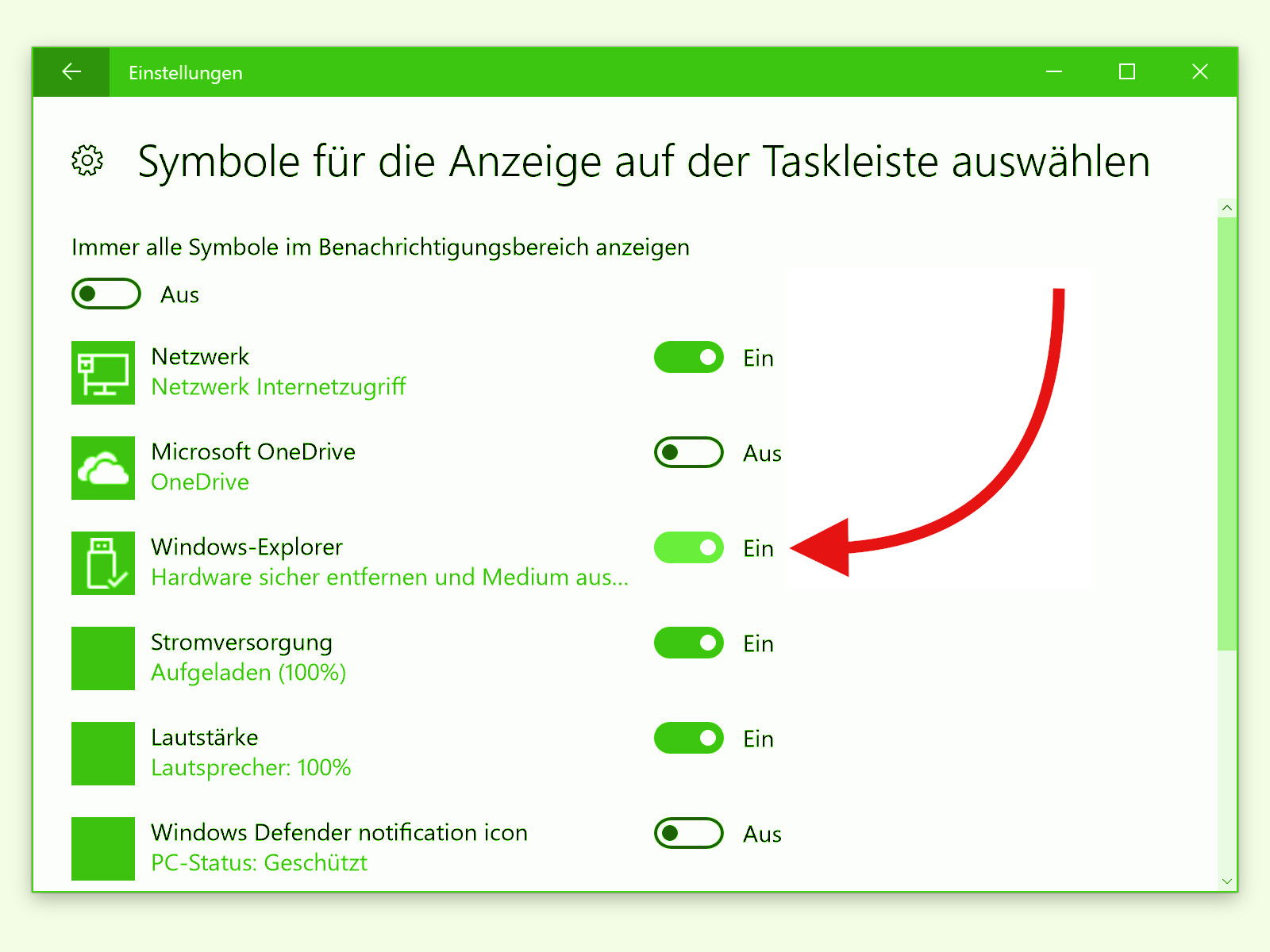
Statt jedes Mal die Icon-Leiste in der Taskleiste aufzuklappen, könnt ihr das Symbol zum sicheren Entfernen dauerhaft einblenden. Die Einstellung funktioniert sowohl in Windows 11 als auch Windows 10:
Windows 11:
Klickt mit der rechten Maustaste auf die Taskleiste und wählt Taskleisteneinstellungen. Scrollt zu Weitere Symbole in der Systemleiste und aktiviert den Schalter bei Hardware sicher entfernen und Medium auswerfen.
Windows 10:
Klickt auf Start, Einstellungen und wechselt zu Personalisierung, Taskleiste. Auf der rechten Seite folgt ein Klick auf Symbole für die Anzeige auswählen. In der Liste den Schalter bei Windows-Explorer: Hardware sicher entfernen aktivieren.
Moderne Alternativen: Schnellzugriff über Kontextmenü
Noch praktischer ist das Auswerfen direkt über den Windows Explorer. Klickt einfach mit der rechten Maustaste auf das externe Laufwerk im Explorer und wählt Auswerfen. Diese Methode funktioniert sowohl im Hauptfenster als auch in der Seitenleiste.
PowerShell-Kommando für Profis
Für alle, die es gerne über die Kommandozeile machen: Mit PowerShell könnt ihr Laufwerke ebenfalls auswerfen. Öffnet PowerShell als Administrator und gebt ein:
(New-Object -comObject Shell.Application).Namespace(17).ParseName("E:").InvokeVerb("Eject")
Dabei ersetzt ihr „E:“ durch den entsprechenden Laufwerksbuchstaben.
Warum ist sicheres Auswerfen so wichtig?
Moderne Windows-Versionen verwenden standardmäßig den „Schnellentfernung“-Modus für USB-Geräte. Das bedeutet theoretisch weniger Risiko beim direkten Abziehen. Trotzdem kann es zu Datenverlust kommen, wenn gerade Schreibvorgänge aktiv sind oder Programme noch auf das Laufwerk zugreifen.
Besonders kritisch wird es bei:
– Großen Dateikopien, die noch nicht vollständig abgeschlossen sind
– Geöffneten Dateien auf dem externen Laufwerk
– Aktiven Backup-Prozessen
– Synchronisations-Software wie OneDrive oder Dropbox
Häufige Probleme beim Auswerfen lösen
Falls die Meldung „Gerät wird verwendet“ erscheint, helfen diese Schritte:
- Task-Manager öffnen: Prüft unter „Prozesse“, welche Programme noch auf das Laufwerk zugreifen
- Explorer-Fenster schließen: Stellt sicher, dass keine Ordner vom externen Laufwerk geöffnet sind
- Neustart des Explorers: Drückt Strg+Shift+Esc, sucht „Windows-Explorer“ und startet den Prozess neu
- Abmelden und neu anmelden: Als letzter Ausweg vor dem Neustart
USB 3.0/3.1/3.2 und moderne SSDs
Bei schnellen USB 3.x-Verbindungen und modernen externen SSDs ist sicheres Auswerfen noch wichtiger geworden. Die hohen Übertragungsgeschwindigkeiten bedeuten, dass auch bei kleinen Dateien oft noch Daten im Zwischenspeicher liegen. SSDs haben zudem eigene Controller-Caches, die geleert werden müssen.
Automatisierung mit Batch-Dateien
Für regelmäßig verwendete externe Laufwerke könnt ihr euch Batch-Dateien erstellen. Speichert folgende Zeile als .bat-Datei:
powershell (New-Object -comObject Shell.Application).Namespace(17).ParseName("E:").InvokeVerb("Eject")
Ein Doppelklick auf die Datei wirft dann sofort das entsprechende Laufwerk aus.
Fazit: Sicherheit geht vor
Trotz aller technischen Fortschritte bleibt das sichere Auswerfen die beste Methode, um Datenverlust zu vermeiden. Die wenigen Sekunden Extra-Aufwand können euch viel Ärger ersparen. Mit den gezeigten Tricks wird dieser Schritt zur Routine und kostet praktisch keine Zeit mehr.
Zuletzt aktualisiert am 04.04.2026



