

Ruhe ist oft sehr angenehm, ein guter Kontrast zum Lärm, der heute überall herrscht. Das gilt aber nicht, wenn Windows keinen Ton abspielen will, obwohl das System das eigentlich sollte. In diesem Fall kann der Computer selbst nachsehen, woran das liegen könnte.
Denn Windows bietet für Probleme bei der Audio-Wiedergabe einen automatischen Assistenten, der bei der Suche nach dem Fehler helfen kann. Diese Funktion ist auch in Windows 11 deutlich verbessert worden und kann mittlerweile sogar KI-gestützte Lösungsvorschläge liefern.
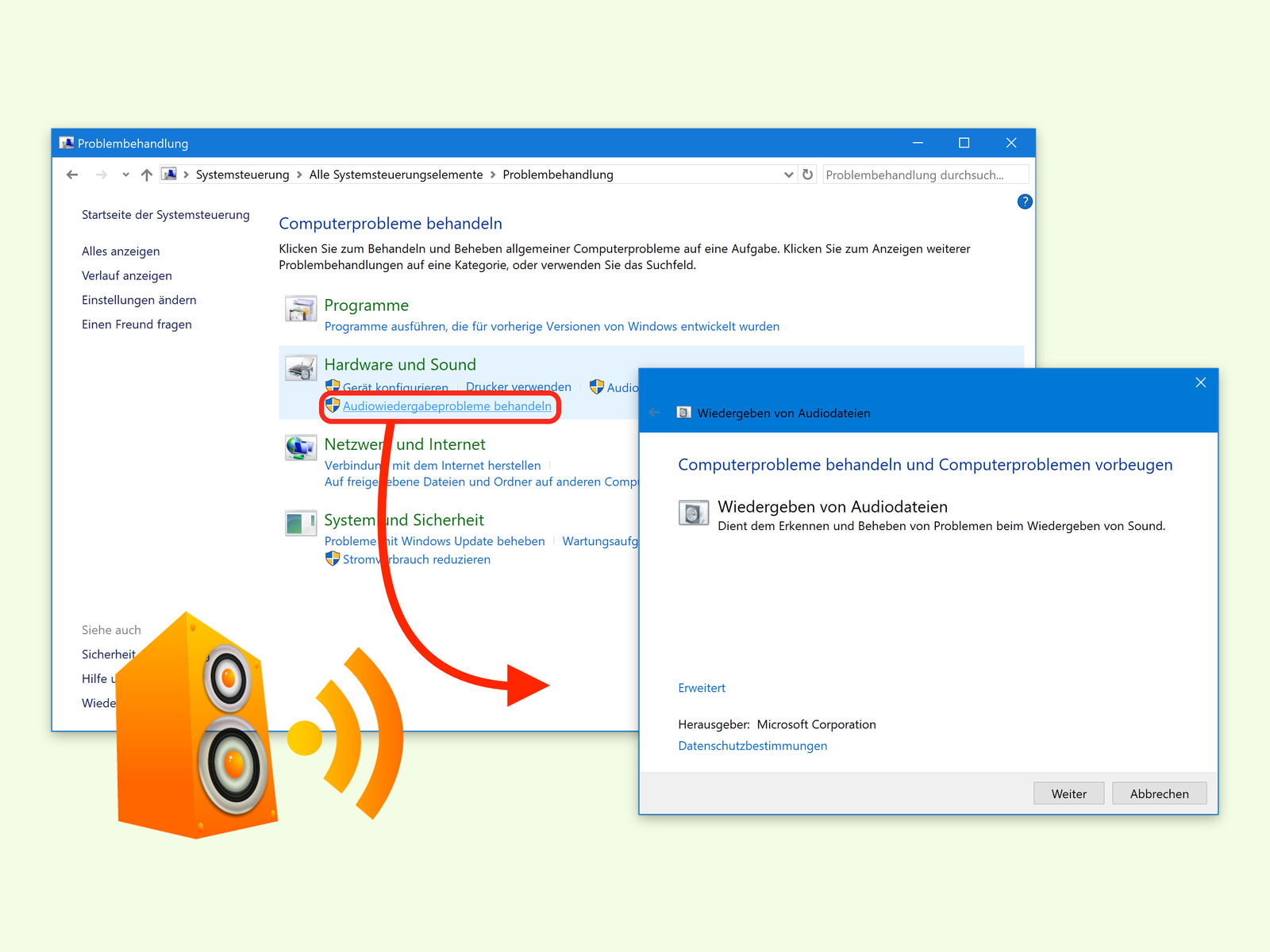
Der klassische Weg über die Systemsteuerung:
- Zuerst gleichzeitig [Windows]+[R] drücken.
- Jetzt control eintippen und mit OK bestätigen.
- Nun die Ansicht, falls nötig, von Kategorie auf Große Symbole umstellen.
- Hier dann den Bereich Problem-Behandlung aufrufen.
- Unter der Überschrift Hardware und Sound wird dann der Link Audiowiedergabe-Probleme behandeln aufgerufen.
- Danach den Schritten des Assistenten folgen.
Der moderne Weg über Windows 11 Einstellungen:
Noch schneller geht es über die neuen Windows 11 Einstellungen, die Microsoft deutlich übersichtlicher gestaltet hat:
- [Windows]+[I] drücken, um die Einstellungen zu öffnen
- Im Suchfeld oben „Audiogeräte-Probleme“ eintippen
- Direkt „Nach Audioproblemen suchen und beheben“ auswählen
- Windows startet automatisch die Diagnose
Alternativ könnt ihr auch direkt über das Lautsprecher-Symbol in der Taskleiste gehen: Rechtsklick darauf und „Soundprobleme behandeln“ wählen.
Was der Windows-Assistent alles überprüft:
Der Troubleshooter ist mittlerweile richtig clever geworden und testet systematisch:
- Ob die Audiogeräte korrekt erkannt werden
- Treiber-Probleme und deren automatische Reparatur
- Windows Audio-Dienste (falls diese abgestürzt sind)
- Lautstärke-Einstellungen auf allen Ebenen
- Exklusive App-Zugriffe, die andere Anwendungen blockieren könnten
- Spatial Audio und erweiterte Audioeffekte
- Bluetooth-Verbindungsprobleme bei kabellosen Kopfhörern
- HDMI-Audio-Weiterleitung an Monitore oder TVs
Häufige Probleme, die der Assistent löst:
In der Praxis sind es oft banale Ursachen, die für Stille sorgen:
Stummgeschaltete Apps: Seit Windows 10 kann jede App einzeln stumm geschaltet werden. Das passiert oft versehentlich und wird übersehen. Der Troubleshooter findet das sofort.
Veraltete Treiber: Besonders nach Windows-Updates kommt es vor, dass Audiotreiber nicht mehr kompatibel sind. Der Assistent lädt dann automatisch die neuesten Versionen herunter.
Falsche Standardgeräte: Wenn ihr mehrere Audiogeräte habt (Kopfhörer, Lautsprecher, HDMI), ist manchmal das falsche als Standard eingestellt.
Dienste-Probleme: Der Windows Audio-Dienst kann abstürzen oder blockiert sein. Der Troubleshooter startet ihn automatisch neu.
Wenn der Assistent nicht weiterhilft:
Sollte der automatische Helfer das Problem nicht lösen können, gibt es weitere Ansätze:
Audio-Treiber komplett neu installieren: Geht in den Geräte-Manager ([Windows]+[X], dann „Geräte-Manager“), sucht euer Audiogerät, macht einen Rechtsklick und wählt „Gerät deinstallieren“. Nach einem Neustart installiert Windows den Treiber frisch.
Windows-Update prüfen: Oft lösen aktuelle Systemupdates Kompatibilitätsprobleme. Geht in die Einstellungen > Windows Update und lasst nach Updates suchen.
Herstellertreiber direkt laden: Besonders bei Gaming-Headsets oder professionellen Audio-Interfaces solltet ihr die Treiber direkt vom Hersteller laden, nicht die Windows-Standardtreiber verwenden.
Hardware prüfen: Testet eure Kopfhörer oder Lautsprecher an einem anderen Gerät. Manchmal ist schlicht das Kabel defekt oder der Klinkenstecker verschmutzt.
Profi-Tipp für Bluetooth-Audio:
Bei kabellosen Kopfhörern hilft oft das Entfernen und Neu-Koppeln: Geht zu Einstellungen > Bluetooth & Geräte, klickt auf die drei Punkte neben eurem Kopfhörer und wählt „Gerät entfernen“. Dann koppelt neu.
Der Windows-Troubleshooter für Audio-Probleme ist definitiv einen Versuch wert, bevor ihr zu drastischeren Maßnahmen greift. In den meisten Fällen findet und behebt er das Problem automatisch – und spart euch damit Zeit und Nerven.
Zuletzt aktualisiert am 04.04.2026



