

PowerShell ist auch 2026 noch das Schweizer Taschenmesser für Windows-Administratoren und Power-User. Viele Aufgaben lassen sich über die Kommandozeile deutlich schneller erledigen als über grafische Oberflächen. Das Problem: Ihr müsst oft erst umständlich in den gewünschten Ordner navigieren. Dabei geht das viel eleganter direkt über den Windows-Explorer.
Der klassische Weg: PowerShell direkt im Explorer starten
Die bewährteste Methode funktioniert in Windows 11 genauso wie schon seit Jahren:
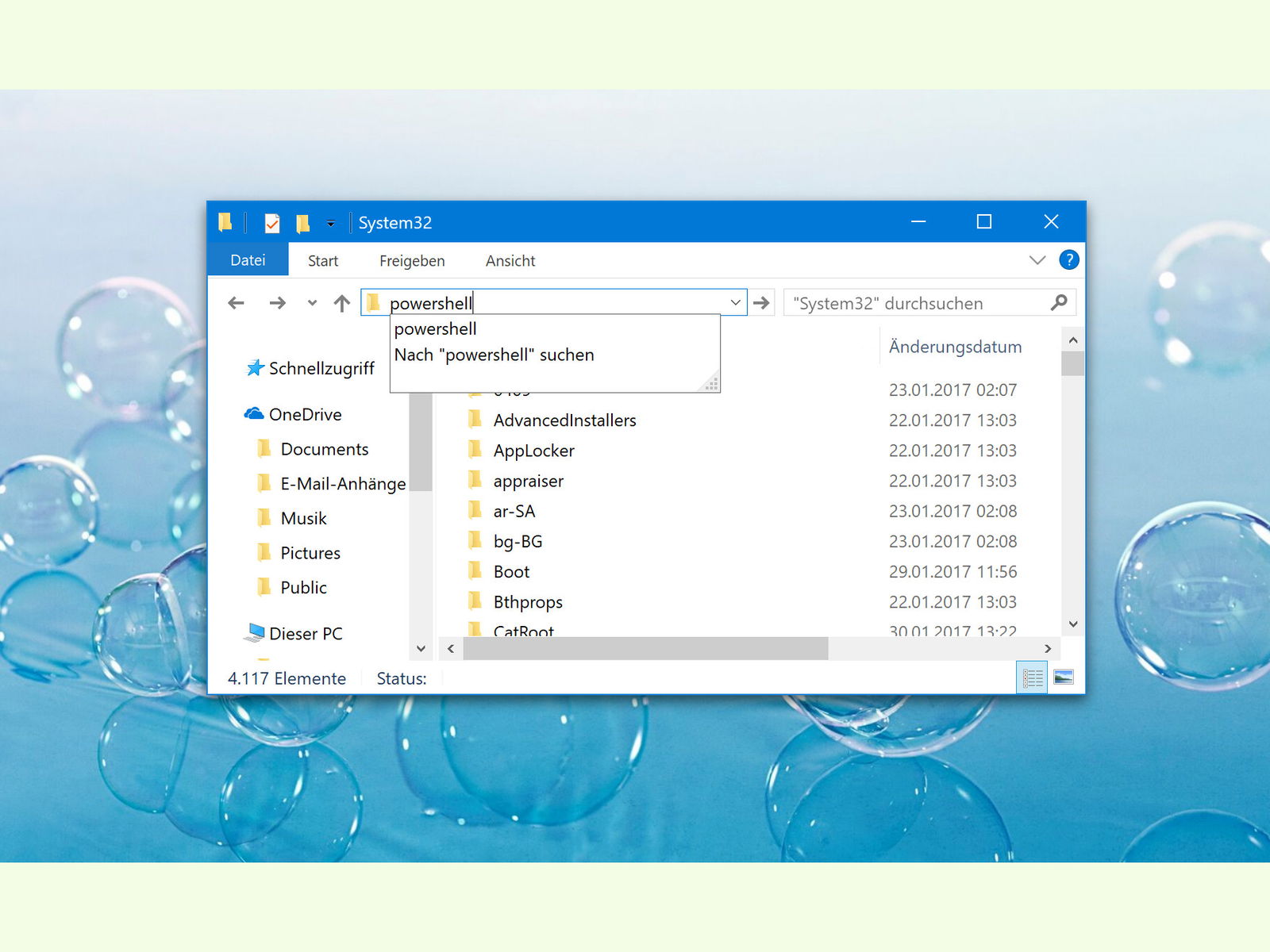
- Öffnet den Windows-Explorer und navigiert in das Verzeichnis, in dem ihr die PowerShell benötigt.
- Klickt oben in die Adressleiste mit dem Pfad (oder drückt Strg+L).
- Tippt powershell ein und bestätigt mit Enter.
- Die PowerShell öffnet sich direkt im gewählten Ordner – ohne lästiges cd-Kommando.
Windows Terminal: Die moderne Alternative
Seit Windows 11 ist das Windows Terminal die Standard-Shell-Anwendung. Ihr könnt statt „powershell“ auch einfach wt in die Adressleiste eingeben. Das öffnet das Windows Terminal mit PowerShell 7 (falls installiert) oder der klassischen Windows PowerShell im aktuellen Verzeichnis.
Das Windows Terminal bietet mehrere Vorteile:
– Moderne Benutzeroberfläche mit Tabs
– Bessere Performance und GPU-Beschleunigung
– Unterstützung für verschiedene Shells (PowerShell, CMD, WSL)
– Anpassbare Themes und Schriftarten
Weitere praktische Shortcuts
Neben PowerShell funktioniert der Trick auch mit anderen Kommandozeilen-Tools:
– cmd für die klassische Eingabeaufforderung
– bash für WSL (Windows Subsystem for Linux), falls installiert
– pwsh für PowerShell 7, wenn ihr die neueste Version nutzt
Rechtsklick-Kontextmenü nutzen
Eine weitere Methode ist das Kontextmenü im Explorer:
1. Haltet die Shift-Taste gedrückt und macht einen Rechtsklick in einen leeren Bereich des Ordners
2. Wählt „PowerShell-Fenster hier öffnen“ oder „Terminal hier öffnen“ (je nach Windows-Version)
In Windows 11 könnt ihr das Kontextmenü auch über „Weitere Optionen anzeigen“ erreichen, falls der Eintrag nicht sofort sichtbar ist.
PowerShell 7 vs. Windows PowerShell
2026 solltet ihr idealerweise PowerShell 7 verwenden, die plattformübergreifende Version von Microsoft. Sie ist deutlich schneller, hat mehr Features und wird aktiv weiterentwickelt. Die alte Windows PowerShell 5.1 erhält nur noch Sicherheitsupdates.
PowerShell 7 erkennt ihr am Prompt „PS C:\Pfad>“ – die Windows PowerShell zeigt „Windows PowerShell“ in der Titelleiste.
Profi-Tipp: Dauerhafte PowerShell-Integration
Für noch mehr Komfort könnt ihr über Registry-Tweaks oder Tools wie „PowerToys“ das Kontextmenü dauerhaft anpassen. Microsoft PowerToys bietet ein „Directory Opus“-ähnliches Feature, mit dem ihr verschiedene Shells direkt per Rechtsklick öffnen könnt.
Häufige Stolperfallen
Achtet darauf, dass:
– Bei Pfaden mit Leerzeichen die PowerShell trotzdem korrekt startet
– Ihr Administratorrechte habt, wenn ihr in Systemordnern arbeiten wollt
– Die Ausführungsrichtlinie eurer PowerShell-Installation Scripts erlaubt (Set-ExecutionPolicy)
Alternative für Linux-Fans
Wer lieber mit Linux-Commands arbeitet, kann über WSL2 direkt eine Bash im aktuellen Verzeichnis öffnen. Einfach bash oder wsl in die Explorer-Adressleiste eingeben. Das funktioniert natürlich nur, wenn ihr WSL installiert habt.
Diese kleinen Tricks sparen im Arbeitsalltag enorm viel Zeit und machen die Kommandozeilen-Arbeit unter Windows deutlich angenehmer. Probiert verschiedene Methoden aus und findet euren persönlichen Favoriten.
Zuletzt aktualisiert am 04.04.2026



