

Beim Fernsehen will man seine Ruhe haben. Das gilt auch dann, wenn über den PC oder Laptop geguckt wird. Möglich macht’s zum Beispiel die Zattoo-App. Die gibt’s kostenlos im Microsoft Store für Windows 11 und Windows 10. Mit einem Klick lässt sich der Desktop ausblenden und das TV-Bild vergrößern.
Das laufende Fernseh-Programm lässt sich in der Zattoo-App leicht in den Vollbild-Modus schalten. Dazu einfach auf das Bild doppelklicken. Ansonsten kann man auch unten rechts in der Ecke der Ansicht auf den Button mit den diagonalen Pfeilen klicken – er zoomt das Bild ebenfalls auf die maximale Bildschirm-Größe.
Wer die Task-Leiste noch im Blick behalten möchte, schaltet die Zattoo-App nicht ganz ins Vollbild, sondern zieht die obere Leiste des Fensters an den Rand des Monitors. Dadurch wird das Fenster maximiert und das TV-Bild darin ebenfalls größer dargestellt.
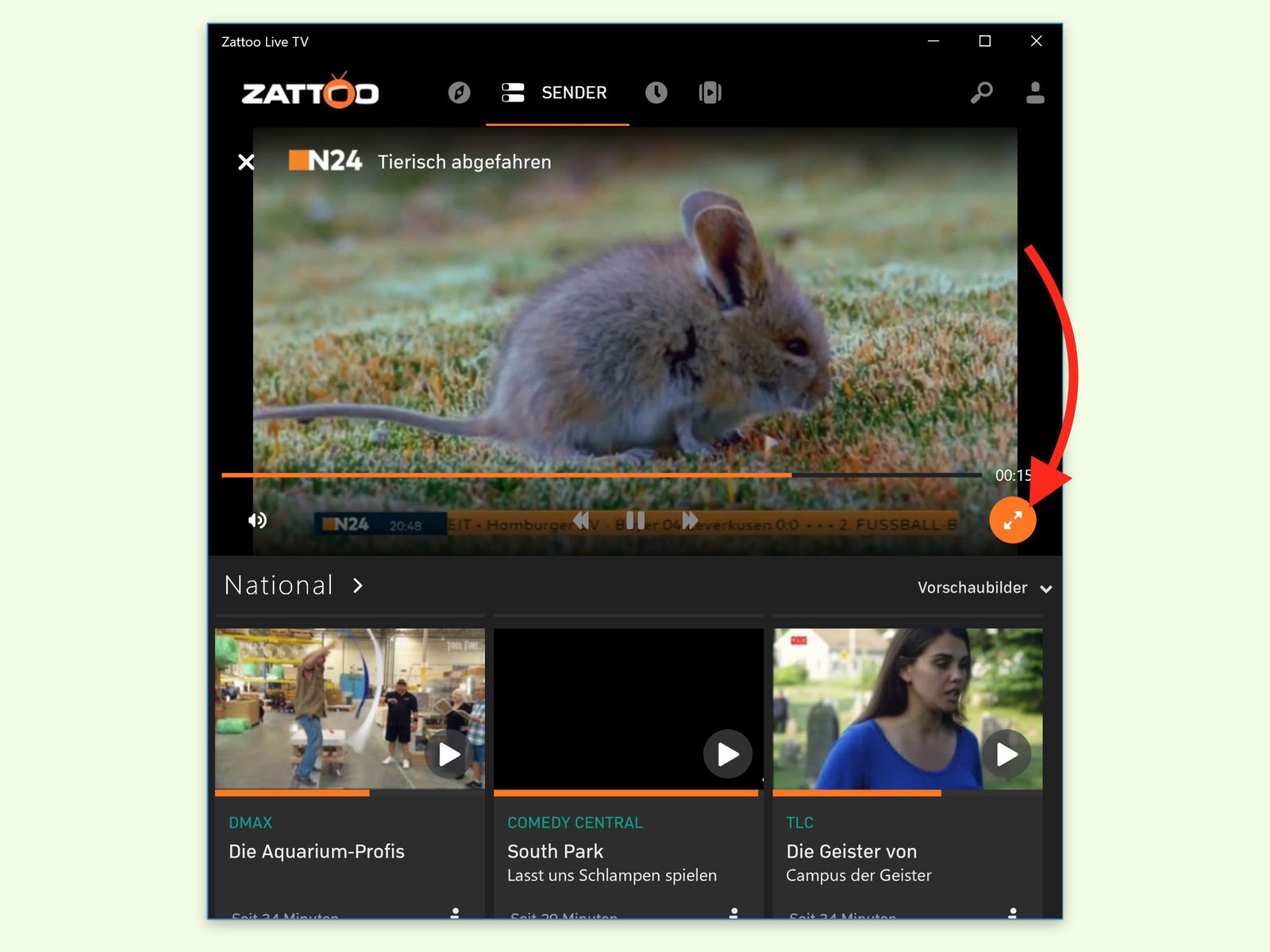
Zusätzliche Vollbild-Optionen in der modernen Zattoo-App
Zattoo hat seine App in den letzten Jahren deutlich weiterentwickelt. Die aktuelle Version bietet mehrere Wege zum Vollbildmodus. Neben dem klassischen Doppelklick könnt ihr auch die Tastenkombination F11 verwenden – das funktioniert übrigens in fast allen Video-Anwendungen. Alternativ öffnet sich das Kontextmenü mit einem Rechtsklick auf das Video, wo sich ebenfalls die Vollbild-Option findet.
Besonders praktisch: Die App merkt sich eure Vollbild-Einstellungen. Wenn ihr das nächste Mal Zattoo startet, öffnet sich das Programm in der zuletzt verwendeten Ansicht. Das spart Zeit und Klicks.
Streaming-Qualität optimieren
Für das beste Vollbild-Erlebnis solltet ihr die Streaming-Qualität anpassen. In den Einstellungen der Zattoo-App findet ihr unter „Video“ verschiedene Qualitätsstufen. Bei stabiler Internetverbindung empfiehlt sich „Hoch“ oder „Auto“ – dann regelt Zattoo die Bildqualität automatisch je nach verfügbarer Bandbreite.
Tipp: Schließt andere bandbreitenintensive Anwendungen, wenn ihr in HD schauen wollt. Downloads, Cloud-Sync oder andere Streaming-Dienste können die Bildqualität beeinträchtigen.
Multi-Monitor-Setup richtig nutzen
Ihr habt mehrere Monitore? Dann könnt ihr Zattoo gezielt auf den gewünschten Bildschirm verschieben, bevor ihr in den Vollbildmodus wechselt. Einfach das Zattoo-Fenster mit gedrückter Windows-Taste + Pfeiltasten zwischen den Monitoren verschieben. Anschließend F11 drücken oder doppelklicken für Vollbild.
Bei Ultrawide-Monitoren oder ungewöhnlichen Seitenverhältnissen passt Zattoo das Bild automatisch an. Schwarze Balken sind normal – sie verhindern Verzerrungen des TV-Signals.
Shortcuts für Power-User
Neben F11 für Vollbild gibt es weitere nützliche Tastenkombinationen:
– Leertaste: Pause/Play
– Pfeil hoch/runter: Lautstärke
– Pfeil links/rechts: Sender wechseln
– Escape: Vollbildmodus verlassen
– M: Stumm schalten
Diese funktionieren sowohl im Fenster- als auch im Vollbildmodus.
Performance-Tipps für flüssiges Streaming
Falls das Vollbild-Streaming ruckelt, könnt ihr in den Zattoo-Einstellungen die Hardwarebeschleunigung aktivieren. Diese nutzt die Grafikkarte für die Videodekodierung und entlastet den Prozessor. Besonders bei älteren Rechnern oder beim gleichzeitigen Arbeiten macht sich das bemerkbar.
Auch ein Neustart der App kann Wunder wirken, wenn sich Ruckler eingeschlichen haben. Zattoo lädt dann die Pufferdaten neu und optimiert die Verbindung zum Server.
Zattoo vs. andere TV-Apps
Neben Zattoo gibt es weitere TV-Streaming-Dienste wie Joyn, RTL+ oder die Mediatheken der öffentlich-rechtlichen Sender. Die meisten nutzen ähnliche Vollbild-Bedienung – Doppelklick oder F11 sind quasi Standard. Zattoo punktet aber mit der übersichtlichen Senderliste und der stabilen Technik.
Für alle, die hauptsächlich öffentlich-rechtliche Programme schauen, ist auch die ARD/ZDF-App eine Alternative. Die ist komplett kostenlos und bietet ebenfalls Vollbild-Funktionen.
Fazit: Entspannt fernsehen am PC
Mit den richtigen Einstellungen wird der PC zum vollwertigen Fernseher. Zattoo macht’s möglich – kostenlos, legal und in ordentlicher Qualität. Der Vollbildmodus sorgt für echtes TV-Feeling ohne störende Desktop-Elemente. Probiert die verschiedenen Methoden aus und findet euren persönlichen Favoriten für den Wechsel ins Vollbild.
Zuletzt aktualisiert am 04.04.2026



