

Per FTP lassen sich große Daten einfacher übertragen und austauschen als per HTTP und Browser. Doch während viele Cloud-Dienste mittlerweile die Oberhand gewonnen haben, gibt es immer noch gute Gründe für einen eigenen FTP-Server: Datenschutz, Kontrolle über eure Daten und keine Speicherbegrenzungen. Ein FTP-Server unter Windows lässt sich auch 2026 noch problemlos einrichten – mit kostenloser Software.
Warum noch FTP in Zeiten von Cloud-Storage?
FTP mag altmodisch erscheinen, hat aber klare Vorteile: Ihr behaltet die volle Kontrolle über eure Daten, seid nicht von externen Anbietern abhängig und könnt beliebig große Dateien übertragen. Besonders für regelmäßige Backups, den Austausch in Teams oder für Fotografen und Videofilmer mit großen Dateien ist ein eigener FTP-Server Gold wert.
FileZilla Server – der bewährte Klassiker
Zur Bereitstellung eines FTP-Dienstes wird auf dem betreffenden Computer bzw. Server zunächst FileZilla Server installiert. Die Software ist weiterhin kostenlos verfügbar und hat sich über die Jahre als zuverlässig erwiesen. Wichtig: Ladet die Server-Variante herunter, nicht den bekannten FTP-Client.
Grundeinrichtung Schritt für Schritt
Nach der Installation erstellt ihr zunächst im Explorer einen neuen Ordner, der als FTP-Verzeichnis dient. Wählt einen aussagekräftigen Namen wie „FTP_Share“ oder „Dateiaustausch“.
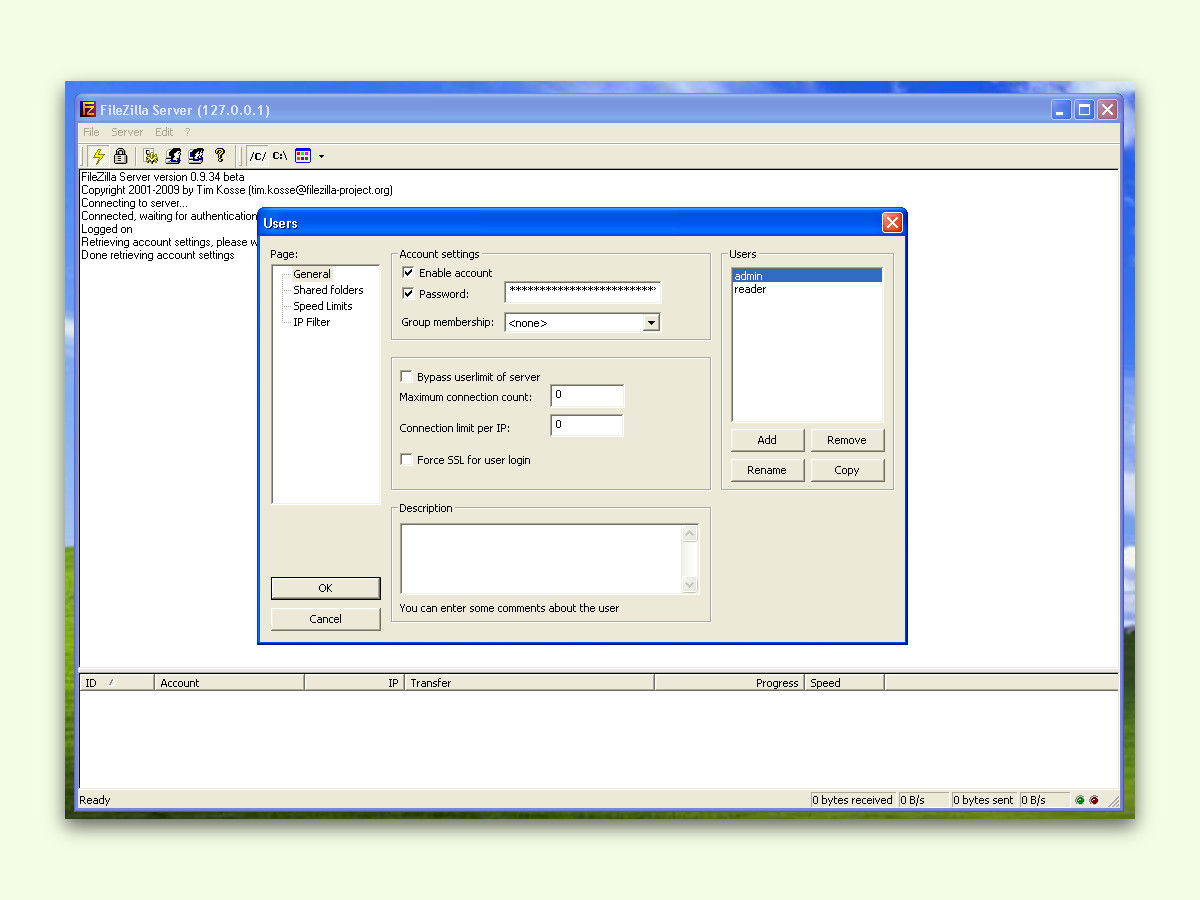
In FileZilla Server klickt ihr auf Edit, Users. Hier aktiviert ihr die Option für freigegebene Ordner und erstellt im Bereich Users einen neuen Benutzernamen mit sicherem Kennwort. Verwendet keine Standard-Namen wie „admin“ oder „ftp“ – Hacker probieren diese zuerst aus.
Jetzt im Bereich für die Ordner auf Add klicken und den eben erstellten Ordner auswählen. Wichtig: Definiert für jeden Benutzer nur die Verzeichnisse, die er wirklich benötigt.
Berechtigungen richtig setzen
Die Berechtigungen für FTP-Benutzer lassen sich in den Abschnitten für Dateien und Verzeichnisse feinabstimmen. Zur Verfügung stehen Optionen wie Lesen, Schreiben, Löschen, Dateien auflisten und Verzeichnisse erstellen. Gebt nur die Rechte frei, die wirklich benötigt werden. Ein reiner Download-Bereich braucht beispielsweise nur Leserechte.
Sicherheit nicht vergessen
2026 ist Sicherheit wichtiger denn je. Aktiviert in FileZilla Server unbedingt FTPS (FTP over SSL/TLS) für verschlüsselte Übertragungen. Starke Passwörter sind Pflicht, idealerweise mit Zahlen, Buchstaben und Sonderzeichen. Begrenzt die Anzahl gleichzeitiger Verbindungen und aktiviert Logging, um verdächtige Aktivitäten zu erkennen.
Überlegt auch, ob ihr den Server nur im lokalen Netzwerk oder auch über das Internet erreichbar macht. Für den Internetzugang müsst ihr am Router Port-Forwarding für Port 21 (FTP) und den passiven Datenbereich einrichten.
Alternativen zu FileZilla Server
Neben FileZilla gibt es weitere empfehlenswerte FTP-Server-Lösungen: Der IIS-FTP-Server ist bei Windows Pro bereits integriert, Cerberus FTP Server bietet erweiterte Features für Unternehmen, und Wing FTP Server punktet mit moderner Web-Oberfläche.
Für noch mehr Sicherheit und Komfort könnt ihr auch SFTP-Server wie OpenSSH für Windows verwenden, die standardmäßig verschlüsseln.
Praktische Tipps für den Alltag
Richtet separate Benutzerkonten für verschiedene Zwecke ein: Einen für Backups mit Vollzugriff, einen für Gäste mit reinen Leserechten. Automatisiert regelmäßige Backups mit Tools wie WinSCP oder dem Windows Task Scheduler.
Überwacht die Serverleistung – bei vielen gleichzeitigen Übertragungen kann der Computer langsamer werden. Plant genügend Festplattenplatz ein und richtet bei Bedarf Quotas für einzelne Benutzer ein.
Ein eigener FTP-Server mag nicht so modern wirken wie Cloud-Lösungen, bietet aber nach wie vor unschlagbare Vorteile bei Datenschutz und Kontrolle. Mit der richtigen Einrichtung und Sicherheitskonfiguration habt ihr eine zuverlässige Lösung für den Dateiaustausch.
Zuletzt aktualisiert am 04.04.2026



