

Die klassische Schnellstartleiste mag für viele ein Relikt aus vergangenen Windows-Zeiten sein, doch sie hat auch 2026 noch ihre Berechtigung. Wer sie aktiv nutzt und regelmäßig neue Programme oder Tools hinzufügen möchte, kann sich die Arbeit erheblich erleichtern. Mit einem cleveren Trick lässt sich das Senden-an-Menü so erweitern, dass ihr per Rechtsklick direkt neue Einträge zur Schnellstartleiste hinzufügen könnt.
Warum die Schnellstartleiste heute noch relevant ist
Trotz der modernen Windows 11 Taskleiste und des überarbeiteten Startmenüs schwören viele Power-User noch immer auf die gute alte Schnellstartleiste. Sie bietet direkten Zugriff auf häufig genutzte Programme, ohne dabei Platz in der Taskleiste zu blockieren. Besonders bei ultrabreiten Monitoren oder Multi-Monitor-Setups kann sie ein echter Produktivitäts-Booster sein.
Das Problem: Das Hinzufügen neuer Verknüpfungen zur Schnellstartleiste ist standardmäßig etwas umständlich. Hier kommt unser Trick ins Spiel, der das Senden-an-Kontextmenü clever nutzt.
So richtet ihr den Schnellzugriff ein
- Als Erstes gleichzeitig [Win]+[R] drücken, shell:sendto eintippen und mit OK bestätigen. Damit öffnet sich ein neues Explorer-Fenster mit dem Senden-an-Ordner.
- Durch Klicken mit der rechten Maustaste lässt sich ein Menü anzeigen, in denen der Eintrag Neu, Verknüpfung aufgerufen wird.
- Dadurch öffnet sich der Assistent für neue Verknüpfungen. Als Ziel wird hier folgender Pfad hinterlegt: %UserProfile%AppDataRoamingMicrosoftInternet ExplorerQuick Launch.
- Im nächsten Schritt des Assistenten kann der Eintrag im Senden-an-Menü wahlweise auch mit einem benutzerdefinierten Namen versehen werden, etwa „Zur Schnellstartleiste“.
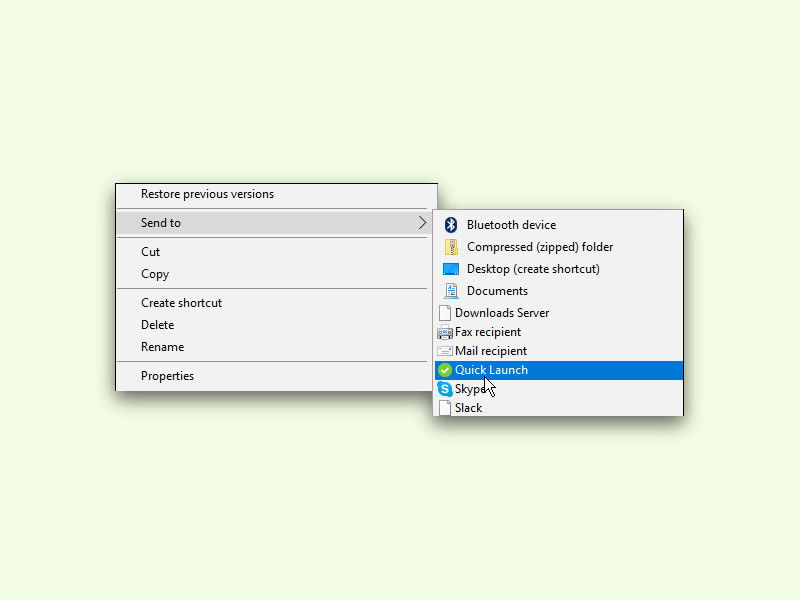
- Nach Abschluss des Assistenten für die neue Verknüpfung lassen sich neue Einträge für die Schnellstart-Leiste bequem durch einen Rechtsklick auf beliebige Dateien oder Programme und Auswahl von Senden an, Schnellstart erstellen.
Alternative Wege zur Produktivitätssteigerung
Falls euch die klassische Schnellstartleiste doch zu altbacken ist, gibt es moderne Alternativen. Windows 11 bietet mit den angehefteten Apps in der Taskleiste bereits eine ähnliche Funktionalität. Hier könnt ihr eure wichtigsten Programme dauerhaft sichtbar platzieren.
Für echte Produktivitäts-Fans sind auch Tools wie PowerToys ein echter Geheimtipp. Der PowerToys Run Launcher (Aktivierung mit Alt+Space) bietet blitzschnellen Zugriff auf Programme, Dateien und sogar Systemfunktionen. Ähnlich funktioniert der integrierte Windows-Suche-Launcher, der sich mit der Windows-Taste aktivieren lässt.
Troubleshooting: Wenn der Trick nicht funktioniert
Falls die Schnellstartleiste in Windows 11 nicht sichtbar ist, müsst ihr sie erst aktivieren. Klickt mit der rechten Maustaste auf die Taskleiste, wählt „Taskleisteneinstellungen“ und aktiviert unter „Taskleistenverhalten“ die Option „Schnellstartleiste anzeigen“. In älteren Windows-Versionen findet ihr diese Option unter „Symbolleisten“.
Bei Problemen mit den Berechtigungen kann es helfen, den Windows Explorer mit Administratorrechten zu starten. Dies ist besonders relevant, wenn ihr Programme aus geschützten Systemordnern zur Schnellstartleiste hinzufügen möchtet.
Fazit: Kleine Tricks, große Wirkung
Solche kleinen Workflow-Optimierungen mögen auf den ersten Blick trivial erscheinen, summieren sich aber über den Arbeitstag zu spürbaren Zeitersparnissen. Wer täglich dutzende Programme und Tools jongliert, wird die Sekunden schätzen, die dieser Trick spart. Und das Beste: Einmal eingerichtet, funktioniert er völlig transparent im Hintergrund.
Zuletzt aktualisiert am 03.04.2026



