

Wurde Windows neu installiert oder gab es ein problematisches Update, geraten die Kacheln im Start-Menü oft durcheinander. Bei Windows 11 ist das besonders ärgerlich, da ihr euer mühsam angepasstes Layout komplett neu organisieren müsst. Gut, dass sich das Start-Menü-Layout sichern und wiederherstellen lässt – und zwar nicht nur die klassischen Kacheln, sondern auch die gepinnten Apps und Ordner.
Dazu benötigt ihr Admin-Rechte und ein zweites Benutzerkonto, etwa den integrierten Administrator oder ein separates Admin-Konto. Die Sicherung und Wiederherstellung muss zwingend über dieses Zweit-Konto erfolgen, da Windows die entsprechenden Dateien während einer aktiven Sitzung sperrt.
Start-Menü-Layout unter Windows 11 sichern
Öffnet im Explorer den Ordner C:Users[Benutzername]AppDataLocalPackagesMicrosoft.Windows.StartMenuExperienceHost_cw5n1h2txyewyLocalState. Hier findet sich die Datei start.bin sowie der Ordner Assets. Diese enthalten die komplette Konfiguration eures Start-Menüs inklusive der Position gepinnter Apps.
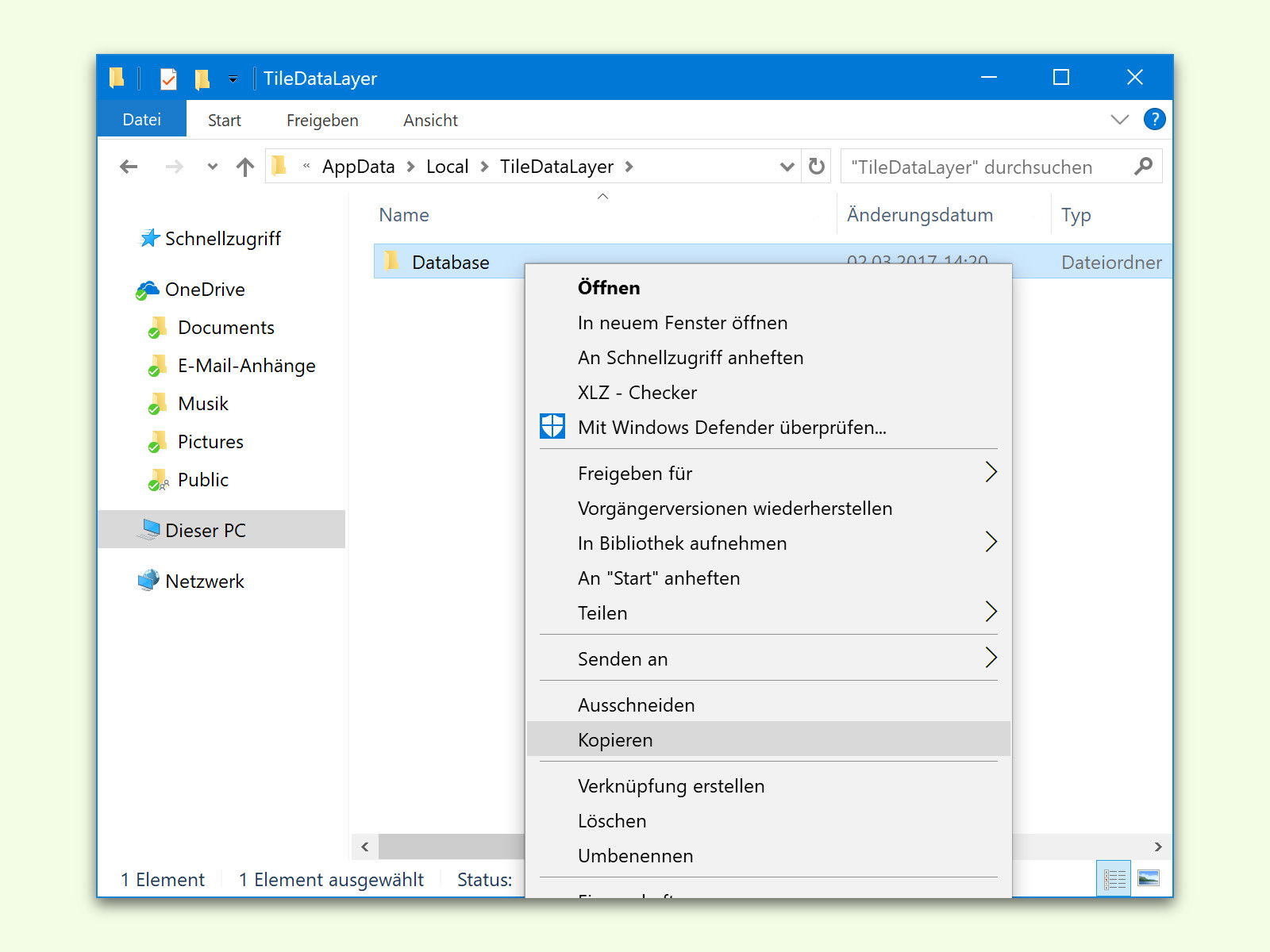
Alternativ könnt ihr auch den klassischen Pfad nutzen: C:Users[Benutzername]AppDataLocalTileDataLayerDatabase. Dieser Ordner enthält die Datenbank-Dateien für das Kachel-Layout und funktioniert sowohl unter Windows 10 als auch Windows 11.
Kopiert den kompletten Database-Ordner oder die start.bin-Datei an einen sicheren Ort – am besten auf ein externes Laufwerk oder in die Cloud. Benennt das Backup aussagekräftig, etwa mit Datum und Windows-Version.
Wiederherstellung nach Neuinstallation
Soll das Backup später eingespielt werden, meldet euch mit dem Zweit-Konto an und stellt sicher, dass der Hauptbenutzer komplett abgemeldet ist. Kopiert die gesicherten Dateien zurück an ihren ursprünglichen Ort und überschreibt dabei die vorhandenen Dateien.
Wichtig: Vor der Wiederherstellung solltet ihr den Windows-Explorer und alle laufenden Apps schließen. Startet anschließend den Windows-Explorer-Prozess neu, indem ihr Strg+Shift+Esc drückt, zu „Windows-Explorer“ navigiert und „Neu starten“ wählt.
Loggt euch danach mit eurem Haupt-Konto ein – das gewohnte Start-Menü-Layout sollte wieder da sein. Falls nicht, startet den Computer einmal neu.
PowerShell-Alternative für Profis
Für fortgeschrittene Nutzer gibt es eine elegantere Lösung über PowerShell. Mit dem Befehl Export-StartLayout -Path „C:Layout.xml“ exportiert ihr das aktuelle Layout in eine XML-Datei. Diese lässt sich später mit Import-StartLayout -LayoutPath „C:Layout.xml“ -MountPath „C:“ wieder importieren.
Der Vorteil: Diese Methode funktioniert auch in Unternehmensumgebungen und lässt sich via Gruppenrichtlinien automatisieren. Die XML-Datei ist außerdem editierbar und zwischen verschiedenen Systemen übertragbar.
Automatische Backups einrichten
Sinnvoll ist es, regelmäßige Backups des Start-Menü-Layouts zu erstellen. Erstellt dazu eine Batch-Datei, die den Database-Ordner automatisch kopiert:
copy „C:Users%USERNAME%AppDataLocalTileDataLayerDatabase“ „D:BackupsStartMenu_%DATE%“ /s /y
Diese Datei könnt ihr über den Taskplaner wöchentlich ausführen lassen. So habt ihr immer eine aktuelle Sicherung eures perfekt organisierten Start-Menüs.
Troubleshooting häufiger Probleme
Falls die Wiederherstellung nicht funktioniert, liegt das oft an Berechtigungsproblemen. Stellt sicher, dass ihr Vollzugriff auf die entsprechenden Ordner habt. Mit icacls könnt ihr die Berechtigungen überprüfen und anpassen.
Ein weiterer Stolperstein: Verschiedene Windows-Versionen nutzen unterschiedliche Dateiformate. Ein Backup von Windows 10 funktioniert möglicherweise nicht unter Windows 11 und umgekehrt.
Bei hartnäckigen Fällen hilft oft das Zurücksetzen des Start-Menüs über PowerShell: Get-AppxPackage Microsoft.Windows.ShellExperienceHost | Reset-AppxPackage. Danach müsst ihr allerdings euer Layout komplett neu aufbauen – außer ihr habt natürlich ein Backup.
Mit diesen Methoden spart ihr euch das mühsame Neuorganisieren des Start-Menüs nach jeder Windows-Installation oder jedem größeren Update. Ein kleiner Aufwand, der sich definitiv lohnt.
Zuletzt aktualisiert am 03.04.2026



