

Wer unterwegs einen eigenen Router braucht und seinen Mac zu einem mobilen Hotspot gemacht hat, wird manchmal mit schlechtem Empfang kämpfen. Die gute Nachricht: Meist lässt sich das Problem schnell lösen – oft liegt es nämlich am falschen WLAN-Kanal.
Denn je nachdem, welche anderen WLANs in der Umgebung aktiv sind, teilen sich mehr oder weniger Geräte den gleichen Funkkanal und damit auch die verfügbare Bandbreite. Das führt zu Interferenzen und langsameren Verbindungen. Die Lösung: einen weniger überlasteten Kanal wählen.
WLAN-Kanäle analysieren: So geht’s richtig
Zuerst müsst ihr herausfinden, welche Kanäle in eurer Umgebung bereits belegt sind. Haltet dazu [Alt] gedrückt und klickt oben in macOS auf das WLAN-Symbol. Ihr seht jetzt detaillierte Informationen zu allen verfügbaren Netzwerken. Zeigt der Reihe nach auf die einzelnen WLANs und notiert euch die verwendeten Kanäle.
Besonders interessant sind dabei nicht nur die Kanalnummern, sondern auch die Signalstärke (RSSI-Wert). Starke Signale auf benachbarten Kanälen können euren Hotspot stärker beeinträchtigen als schwache Signale auf dem gleichen Kanal.
Optimalen Kanal auswählen: 2,4 GHz vs. 5 GHz
Im 2,4-GHz-Band stehen euch in Deutschland die Kanäle 1 bis 13 zur Verfügung. Allerdings überlappen sich viele davon – nur die Kanäle 1, 6 und 11 sind komplett störungsfrei. Wenn ihr also viele Netzwerke auf Kanal 6 entdeckt, wechselt zu Kanal 1 oder 11.
Das 5-GHz-Band bietet deutlich mehr Möglichkeiten und weniger Überlappungen. Hier könnt ihr aus zahlreichen Kanälen zwischen 36 und 165 wählen. Diese Frequenz ist oft weniger überlastet, da viele ältere Geräte sie nicht unterstützen. Allerdings ist die Reichweite geringer als im 2,4-GHz-Band.
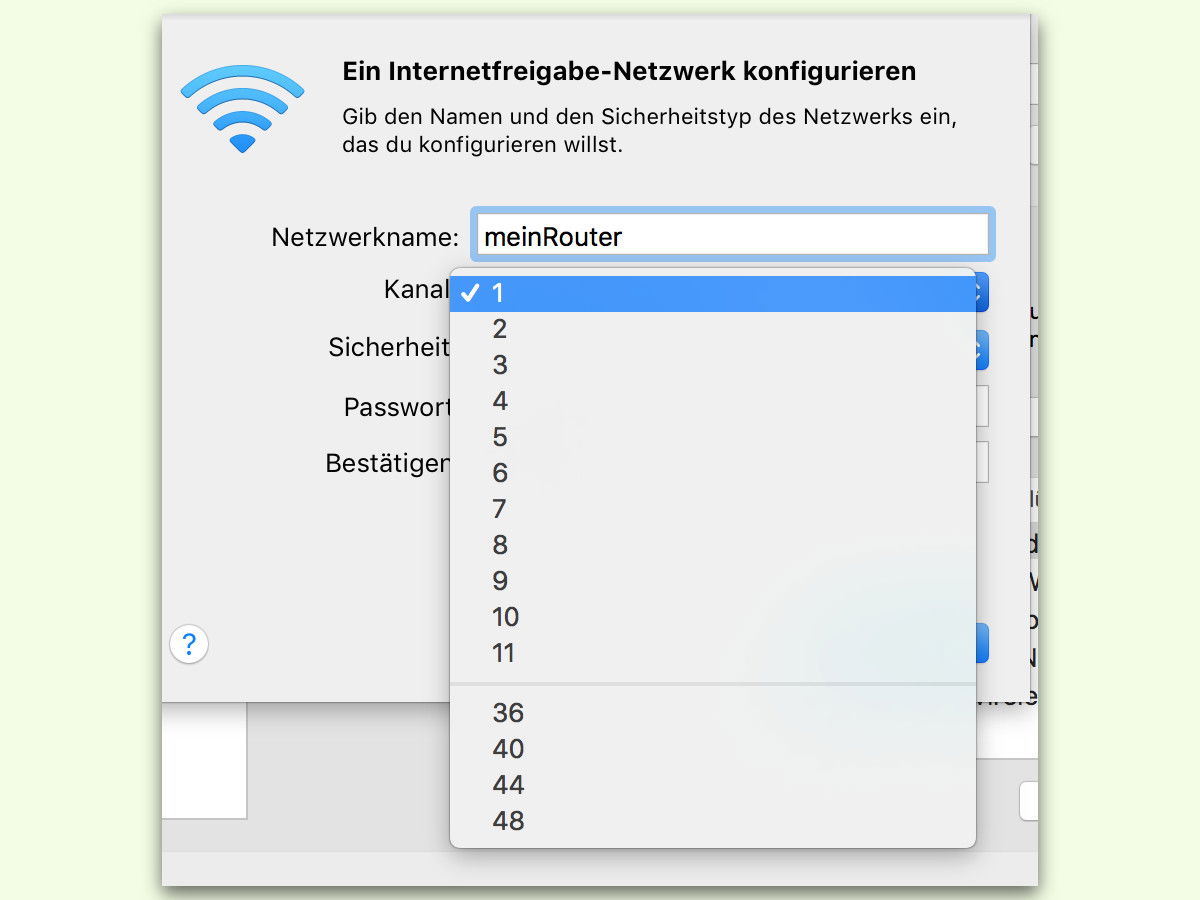
Kanal wechseln in macOS: Schritt für Schritt
Um den Kanal zu ändern, öffnet die Systemeinstellungen und navigiert zu Allgemein > Freigabe > Internetfreigabe. Klickt auf WLAN-Optionen und wählt einen Kanal aus, der in eurer Umgebung wenig oder gar nicht genutzt wird.
Seit macOS Ventura (13.0) hat Apple die Benutzeroberfläche überarbeitet. Die Funktion findet ihr jetzt unter Systemeinstellungen > Allgemein > Freigabe. Die Internetfreigabe selbst funktioniert aber weiterhin genauso zuverlässig.
Automatische Kanalwahl vs. manuelle Einstellung
Viele moderne Router wählen den Kanal automatisch. Das klingt praktisch, kann aber problematisch sein, wenn sich die Umgebung häufig ändert – etwa in Bürogebäuden oder dicht besiedelten Wohngebieten. Eine manuelle Einstellung ist oft die bessere Wahl, besonders wenn ihr euren Mac-Hotspot regelmäßig am gleichen Ort nutzt.
Beobachtet die Leistung nach dem Kanalwechsel. Führt einen Speedtest durch und prüft, ob sich die Verbindungsqualität verbessert hat. Manchmal müsst ihr mehrere Kanäle ausprobieren, bis ihr den optimalen findet.
Zusätzliche Tipps für besseren Empfang
Neben dem Kanalwechsel gibt es weitere Möglichkeiten, die Leistung eures Mac-Hotspots zu verbessern:
Position optimieren: Stellt euren Mac an einen erhöhten, freien Platz. Vermeidet die Nähe zu anderen elektronischen Geräten wie Mikrowellen oder Bluetooth-Lautsprechern.
Sendeleistung anpassen: Wenn verfügbar, könnt ihr in den erweiterten Einstellungen die Sendeleistung reduzieren. Das spart Akku und reduziert Interferenzen mit anderen Geräten.
Frequenzband festlegen: Forciert das 5-GHz-Band, wenn alle eure Geräte es unterstützen. Das reduziert Störungen durch ältere 2,4-GHz-Geräte.
Monitoring-Tools für Profis
Für eine detaillierte Analyse könnt ihr Tools wie WiFi Explorer oder NetSpot nutzen. Diese Programme zeigen euch grafisch, welche Kanäle überlastet sind und wo Interferenzen auftreten. Besonders in komplexen Umgebungen mit vielen WLANs sind solche Tools Gold wert.
Mit diesen Tipps sollte euer Mac-Hotspot deutlich bessere Leistung zeigen. Ein wenig Analyse am Anfang spart später viel Frust mit langsamen Verbindungen.
Zuletzt aktualisiert am 03.04.2026



