

Über die Screenshot-Funktion können Nutzer von Windows direkt ein Foto des Bildschirm-Inhalts anfertigen und als Datei speichern. Oft möchte man aber nicht den kompletten Inhalt ablichten, sondern nur den relevanten Ausschnitt. Diese Funktion ist inzwischen deutlich ausgereifter und vielseitiger geworden.
Seit dem Windows 10 Creators Update und in allen neueren Windows-Versionen inklusive Windows 11 könnt ihr problemlos einen Teil des Monitors fotografieren. Die klassische Methode funktioniert weiterhin: Drückt statt des Kürzels [Win]+[S] die Kombination [Win]+[Umschalt]+[S].
Dabei wird der Bildschirm dunkel überlagert, und der Cursor wird zum Fadenkreuz. Jetzt den gewünschten Bereich, der fotografiert werden soll, mit gedrückter Maustaste aufziehen. Sobald die Maustaste losgelassen wird, kopiert Windows den Ausschnitt in die Zwischenablage und zeigt eine kleine Benachrichtigung an.
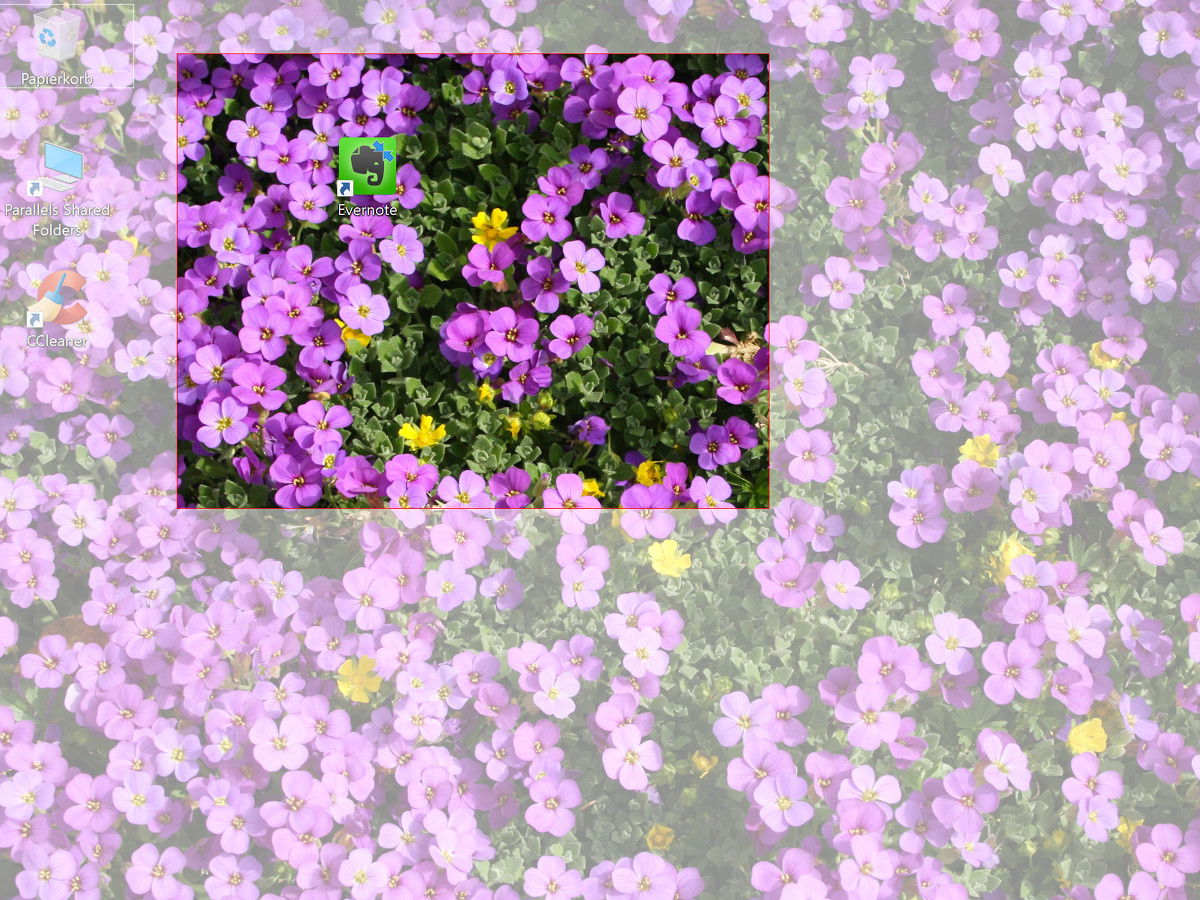
Snipping Tool wird zu Snipping Tool Plus
Microsoft hat das bewährte Snipping Tool in Windows 11 erheblich aufgewertet. Das neue „Snipping Tool“ kombiniert die Funktionen des klassischen Snipping Tools mit den Screenshot-Features von Windows. Nach dem Tastenkürzel [Win]+[Umschalt]+[S] öffnet sich automatisch das überarbeitete Snipping Tool mit erweiterten Bearbeitungsoptionen.
Ihr könnt jetzt zwischen verschiedenen Screenshot-Modi wählen:
– Rechteckiger Ausschnitt (Standard)
– Freiform-Ausschnitt für unregelmäßige Bereiche
– Fenster-Screenshot für einzelne Programmfenster
– Vollbild-Screenshot
Neue Features und Bearbeitungsmöglichkeiten
Das moderne Snipping Tool bietet deutlich mehr als nur das Erstellen von Screenshots. Nach der Aufnahme öffnet sich automatisch ein Bearbeitungsfenster mit praktischen Tools:
- Zeichenwerkzeuge: Verschiedene Stift- und Marker-Optionen in unterschiedlichen Farben
- Texthervorhebung: Wichtige Bereiche lassen sich markieren
- Zuschneiden: Nachträgliche Anpassung des Bildausschnitts
- Lineal und Winkelmesser: Für präzise Markierungen
- OCR-Funktion: Text aus Screenshots kann kopiert werden
Besonders praktisch: Die OCR-Texterkennung funktioniert auch bei Screenshots von Videos oder anderen Inhalten, wo sich Text normalerweise nicht markieren lässt.
Speichern und Teilen leicht gemacht
Screenshots werden standardmäßig in die Zwischenablage kopiert. Von dort könnt ihr sie direkt in E-Mails, Chats oder Dokumente einfügen. Alternativ klickt auf die Benachrichtigung, um das Bild zu bearbeiten und dann zu speichern.
Der Speicherort ist anpassbar: In den Windows-Einstellungen unter „System“ → „Speicher“ → „Erweiterte Speichereinstellungen“ könnt ihr festlegen, wo Screenshots automatisch gespeichert werden sollen. Standardmäßig landen sie im Ordner „Bilder“ → „Screenshots“.
PowerToys als Alternative für Profis
Für noch mehr Funktionen empfiehlt sich PowerToys von Microsoft. Das kostenlose Tool-Set enthält „PowerToys Color Picker“ und andere nützliche Screenshot-Erweiterungen. PowerToys bietet beispielsweise:
- Automatische Dateinamen mit Zeitstempel
- Direktes Hochladen zu Cloud-Diensten
- Erweiterte Bildbearbeitungsoptionen
- Batch-Verarbeitung mehrerer Screenshots
Tastenkürzel für Profis
Neben [Win]+[Umschalt]+[S] gibt es weitere nützliche Shortcuts:
- [Druck]: Vollbild-Screenshot in Zwischenablage
- [Alt]+[Druck]: Aktives Fenster in Zwischenablage
- [Win]+[Druck]: Vollbild-Screenshot direkt speichern
- [Win]+[Alt]+[Druck]: Aktives Fenster direkt speichern
Automatische Screenshot-Funktionen
Windows 11 bietet auch zeitgesteuerte Screenshots über die Sprachsteuerung oder geplante Tasks. Besonders für Tutorials oder Dokumentationen praktisch: Ihr könnt Screenshots in festen Intervallen erstellen lassen.
Für Gaming-Screenshots hat Microsoft die Xbox Game Bar integriert ([Win]+[G]), die auch außerhalb von Spielen funktioniert und zusätzlich Bildschirmaufzeichnungen ermöglicht.
Cloud-Integration und Synchronisation
Screenshots lassen sich automatisch mit OneDrive synchronisieren. In den OneDrive-Einstellungen aktiviert ihr „Screenshots automatisch speichern“. Dann werden alle Screenshots automatisch in euren Cloud-Speicher hochgeladen und sind auf allen Geräten verfügbar.
Die Screenshot-Funktionen in Windows sind inzwischen so ausgereift, dass separate Tools meist überflüssig sind. Für die meisten Anwendungsfälle reichen die integrierten Möglichkeiten völlig aus – und sie werden kontinuierlich weiterentwickelt.
Zuletzt aktualisiert am 03.04.2026



