

Werden bestimmte Spalten oder Zeilen einer Excel-Tabelle nicht benötigt, kann man sie ausblenden. Das Problem: Kopiert ihr Daten aus einer Tabelle, werden diese unsichtbaren Zellen standardmäßig mit kopiert. Das kann zu Verwirrung führen oder sogar sensible Daten preisgeben, die eigentlich versteckt bleiben sollten. Mit den richtigen Tricks kopiert ihr aber nur das, was wirklich sichtbar ist.
Die Schnellmethode: Tastatur-Kürzel nutzen
Am einfachsten funktioniert das über eine Tastenkombination, die viele Excel-Nutzer noch nicht kennen. Markiert zunächst den Bereich, den ihr kopieren möchtet. Das kann eine einzelne Spalte sein, mehrere Zeilen oder ein ganzer Tabellenbereich. Sobald die Auswahl steht, drückt gleichzeitig [Alt]+[;] (Semikolon). In älteren deutschen Excel-Versionen kann auch [Alt]+[Umschalt]+[Komma] funktionieren – je nach Tastaturlayout und Excel-Version.
Ein weißer, gestrichelter Rahmen um die Zellen zeigt euch an, dass wirklich nur die sichtbaren Bereiche ausgewählt sind. Die ausgeblendeten Zeilen oder Spalten werden dabei ignoriert. Jetzt könnt ihr die Auswahl ganz normal mit [Strg]+[C] kopieren und an anderer Stelle einfügen.
Der Menü-Weg für Maus-Liebhaber
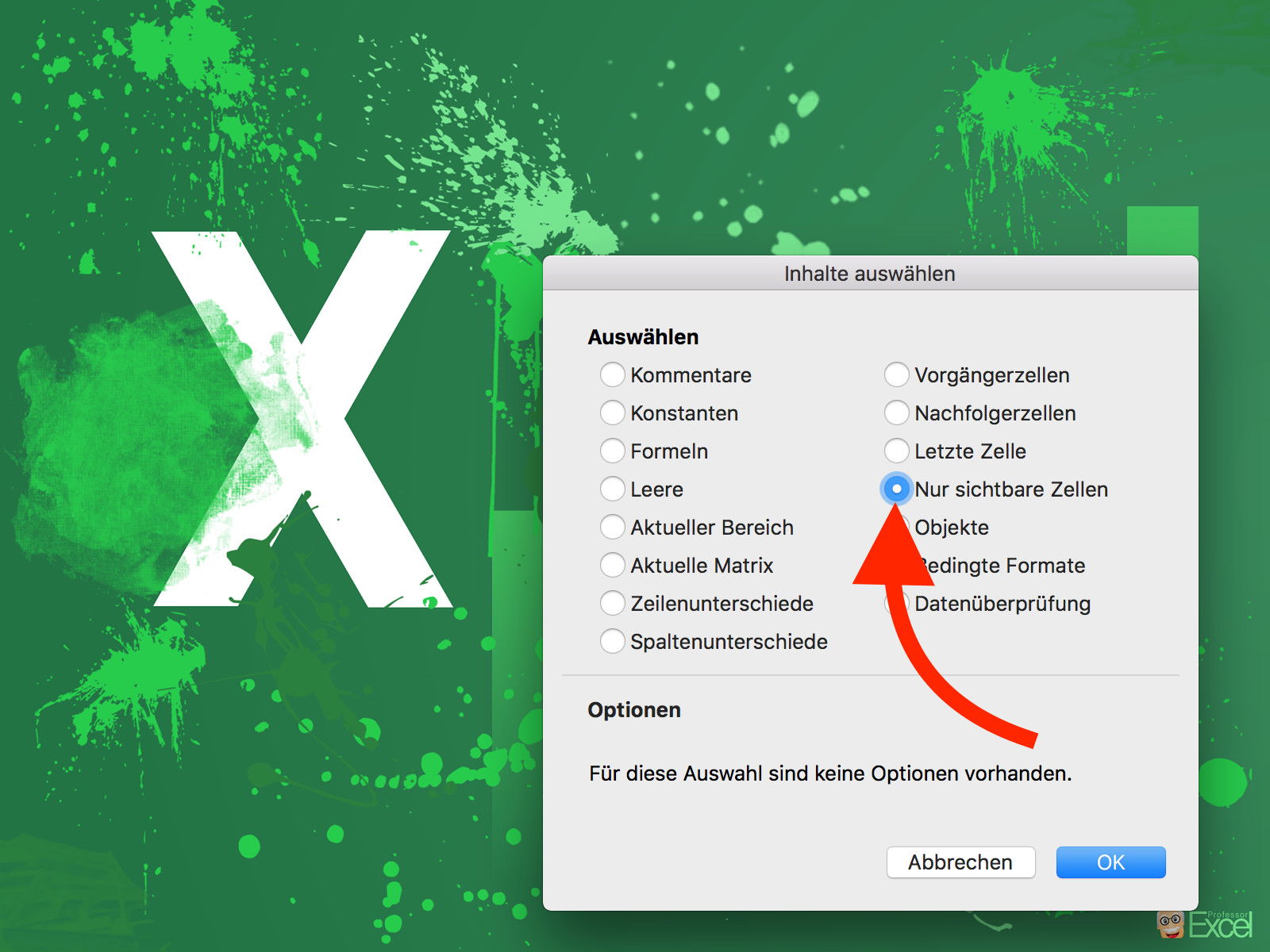
Wer lieber mit der Maus arbeitet, kann denselben Effekt über das Menü erreichen. Markiert wieder den gewünschten Bereich und geht dann ins Menü „Start“. In neueren Excel-Versionen (Microsoft 365, Excel 2021/2024) findet ihr die Funktion unter „Suchen und Auswählen“ → „Gehe zu“ → „Inhalte“ → „Nur sichtbare Zellen“.
Alternativ könnt ihr auch [Strg]+[G] drücken, um direkt das „Gehe zu“-Fenster zu öffnen. Dort klickt ihr auf „Inhalte“ und wählt „Nur sichtbare Zellen“ aus. Nach einem Klick auf „OK“ sind ebenfalls nur die sichtbaren Bereiche ausgewählt.
Warum ist das überhaupt wichtig?
Die Funktion ist besonders nützlich, wenn ihr mit gefilterten Daten arbeitet oder bewusst bestimmte Informationen ausgeblendet habt. Stellt euch vor, ihr habt eine Tabelle mit Mitarbeiterdaten und blendet die Spalte „Gehalt“ aus, bevor ihr die Liste per E-Mail verschickt. Ohne die „Nur sichtbare Zellen“-Funktion würden die Gehaltsdaten trotzdem mit kopiert – ein klassischer Datenschutz-GAU.
Auch bei gefilterten Listen ist die Funktion Gold wert. Wenn ihr beispielsweise nur die Kunden aus Deutschland anzeigen lasst und diese Liste kopieren wollt, sorgt die Standardfunktion dafür, dass alle anderen Länder unsichtbar mit kopiert werden.
Moderne Alternativen in Excel 365
Microsoft hat in den letzten Jahren weitere hilfreiche Features hinzugefügt. In Excel 365 könnt ihr beispielsweise mit der Funktion „Als Tabelle formatieren“ arbeiten und dann direkt über die Tabellentools filtern und kopieren. Das ist intuitiver, aber für schnelle Aktionen bleibt das Tastenkürzel [Alt]+[;] unschlagbar.
Eine weitere moderne Option ist die Verwendung von Power Query, wenn ihr regelmäßig mit gefilterten oder bereinigten Daten arbeitet. Damit lassen sich komplexe Datenaufbereitungen automatisieren und reproduzierbar machen.
Tipp für den Arbeitsalltag
Gewöhnt euch das Tastenkürzel [Alt]+[;] an – es wird euren Excel-Workflow deutlich beschleunigen. Besonders wenn ihr häufig mit umfangreichen Tabellen arbeitet, bei denen ihr nur bestimmte Bereiche weitergeben möchtet, spart ihr damit viel Zeit und vermeidet peinliche Fehler.
Ein zusätzlicher Trick: Ihr könnt die Funktion auch nutzen, um zu prüfen, welche Daten tatsächlich sichtbar sind, bevor ihr sie kopiert. Der gestrichelte Rahmen macht sofort klar, was ausgewählt ist und was nicht.
Zuletzt aktualisiert am 03.04.2026



