

Manchmal, wenn ein Programm gestartet wird, das unten in der Task-Leiste angepinnt ist, erscheint ein zweites Symbol – rechts, am Ende der Liste, für das offene Fenster der App. Dabei sollte nur ein Icon zu sehen sein und nicht zwei.
Das Problem kann auftreten, wenn Programme vom Start-Menü aus angeheftet werden. Besonders häufig tritt dieser Fehler bei Windows 11 auf, aber auch Windows 10-Nutzer kennen das Phänomen. Der Grund liegt meist daran, dass das System verschiedene Versionen derselben Anwendung nicht korrekt zuordnen kann.
So löst ihr das Problem mit doppelten App-Symbolen:
- Zuerst das Programm aufrufen, dessen Icon doppelt erscheint.
- Jetzt das linke der beiden Symbole von der Task-Leiste lösen.
- Danach das zweite Icon, das für das offene Programm-Fenster steht, anheften.
- Nun kann das Symbol an die gewünschte Stelle der Task-Leiste verschoben werden.
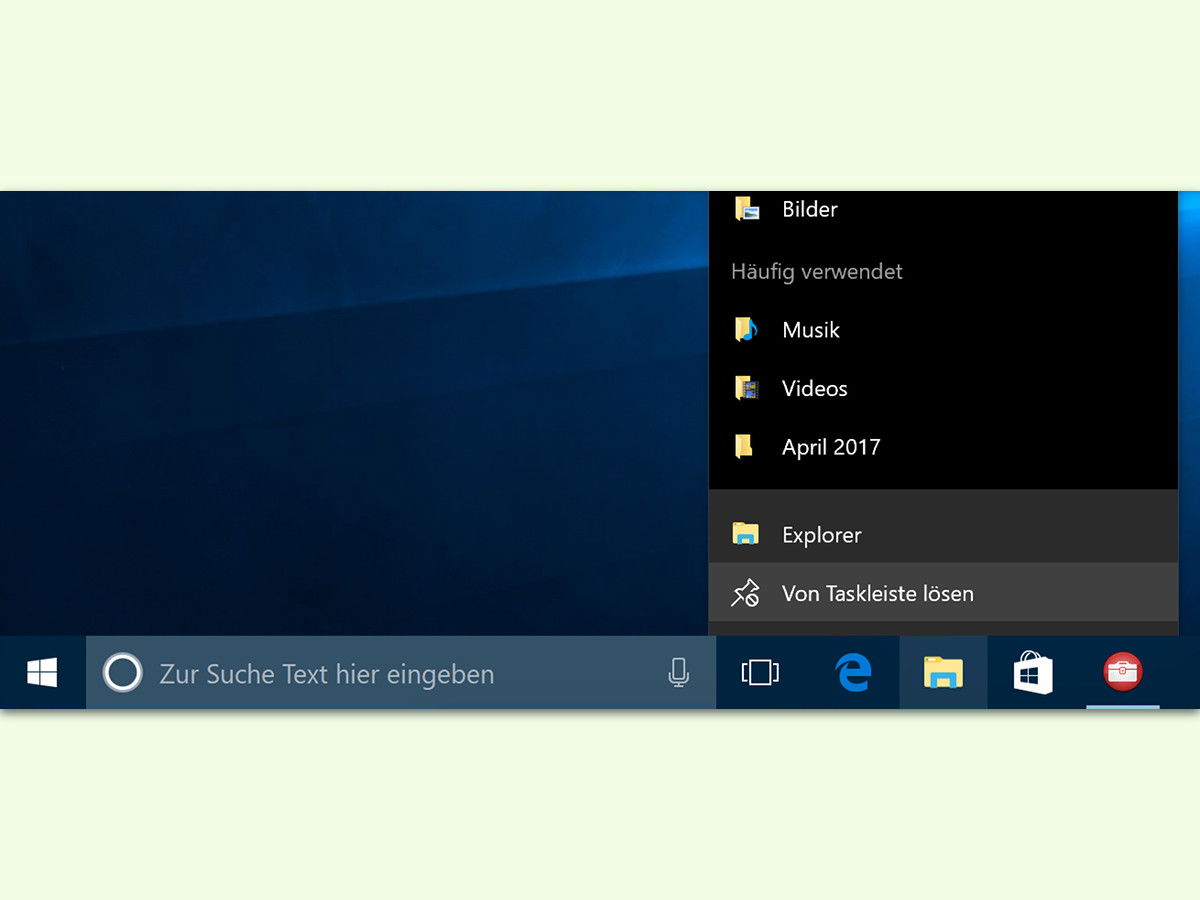
Zum Schluss testen: Wird das Programm geschlossen und dann wieder geöffnet, erscheint nur noch ein einziges App-Symbol in der Task-Leiste. So soll es sein.
Alternative Lösungswege für hartnäckige Fälle
Falls die Standard-Methode nicht funktioniert, gibt es weitere Ansätze. Manchmal hilft es, die Anwendung komplett über die Windows-Einstellungen zu deinstallieren und neu zu installieren. Bei Microsoft Store-Apps könnt ihr das über „Einstellungen > Apps > Installierte Apps“ machen.
Ein weiterer Trick: Startet den Windows Explorer neu. Drückt Strg+Shift+Esc für den Task-Manager, sucht nach „Windows Explorer“, klickt mit rechts darauf und wählt „Task beenden“. Startet den Explorer anschließend über „Datei > Neuen Task ausführen“ und gebt „explorer.exe“ ein.
Registry-Lösung für Profis
Für fortgeschrittene Nutzer gibt es auch einen Registry-Eingriff. Öffnet den Registry-Editor (regedit) und navigiert zu:
HKEY_CURRENT_USERSoftwareClassesApplications
Sucht hier nach dem entsprechenden Programm und löscht den Schlüssel. Aber Vorsicht: Macht vorher ein Backup der Registry!
Windows 11-spezifische Besonderheiten
Unter Windows 11 kann das Problem auch durch die neue Gruppierungsfunktion der Taskleiste entstehen. Microsoft hat die Taskleiste stark überarbeitet, was manchmal zu Verwirrung bei der App-Zuordnung führt. Hier hilft oft ein Neustart des Explorers oder ein kompletter Systemneustart.
Ein weiterer Windows 11-Tipp: Überprüft in den Taskleisten-Einstellungen, ob „Apps gruppieren“ aktiviert ist. Manchmal löst das Deaktivieren und erneute Aktivieren dieser Option das Problem.
Moderne Apps vs. klassische Programme
Besonders häufig tritt das Doppel-Icon-Problem bei der Mischung aus modernen Microsoft Store-Apps und klassischen Desktop-Programmen auf. Das liegt daran, dass Windows unterschiedliche Ausführungsmodelle verwendet.
Moderne UWP-Apps (Universal Windows Platform) werden anders behandelt als traditionelle Win32-Programme. Wenn ihr eine App aus dem Microsoft Store installiert habt, die es auch als klassische Desktop-Version gibt, kann Windows diese manchmal nicht korrekt unterscheiden.
Proaktive Vermeidung
Um das Problem von vornherein zu vermeiden, empfiehlt es sich, Apps immer direkt aus dem laufenden Zustand heraus anzuheften. Also: App starten, dann in der Taskleiste rechts auf das Icon klicken und „An Taskleiste anheften“ wählen. Das ist zuverlässiger als das Anheften über das Startmenü.
Außerdem solltet ihr regelmäßig eure angehefteten Apps überprüfen und nicht mehr benötigte Icons entfernen. Eine aufgeräumte Taskleiste funktioniert generell stabiler.
Weitere Troubleshooting-Tipps
Falls weiterhin Probleme auftreten, könnt ihr auch versuchen, ein neues Benutzerprofil anzulegen und zu testen, ob das Problem dort ebenfalls auftritt. Ist das nicht der Fall, liegt es an beschädigten Profil-Einstellungen.
Die Windows-Problembehandlung kann ebenfalls helfen. Geht zu „Einstellungen > Update und Sicherheit > Problembehandlung“ und lasst die entsprechenden Diagnose-Tools laufen.
Mit diesen Methoden solltet ihr das Problem mit doppelten App-Symbolen in der Taskleiste dauerhaft lösen können. Die Taskleiste wird wieder übersichtlich und funktional – so wie sie sein soll.
Zuletzt aktualisiert am 03.04.2026



