

Wer täglich mit hunderten Dateien arbeitet, kennt das Problem: Auf der Suche nach dem richtigen Dokument, PDF oder Bild muss jede Datei einzeln geöffnet werden. Das kostet Zeit und Nerven. Dabei geht’s viel effizienter mit einer Sofort-Vorschau direkt im Windows Explorer.
Ähnlich wie der QuickLook im macOS Finder gibt es mittlerweile mehrere ausgereifte Lösungen für Windows 11 und 10, die euch das Leben deutlich erleichtern. Die besten Tools im Überblick:
QuickLook: Der macOS-Klon für Windows
Der klare Favorit ist QuickLook, das ihr kostenlos aus dem Microsoft Store herunterladen könnt. Nach der Installation funktioniert es genauso wie unter macOS: Datei markieren, Leertaste drücken, fertig. Die Vorschau öffnet sich in einem schwebenden Fenster und zeigt den Inhalt sofort an.
QuickLook unterstützt von Haus aus Bilder, Videos, PDFs, Office-Dokumente, Textdateien und sogar Archiv-Inhalte. Besonders praktisch: Ihr könnt durch mehrseitige PDFs blättern oder Videos direkt abspielen, ohne die Datei zu öffnen.
Seer: Der Veteran mit Plugin-System
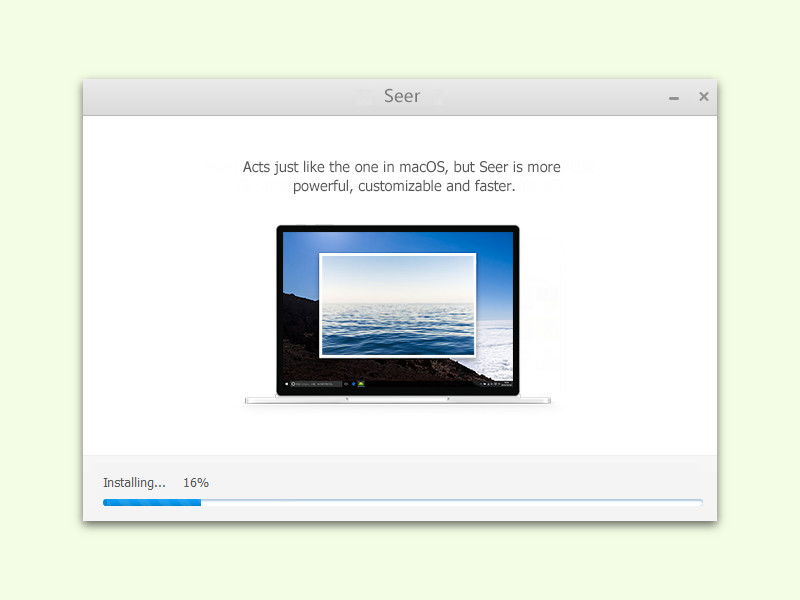
Wer mehr Anpassungsmöglichkeiten braucht, greift zu Seer. Das Tool gibt’s schon seit Jahren und hat sich kontinuierlich weiterentwickelt. Nach der Installation von Sourceforge funktioniert es so:
- Nach der Installation öffnet man einen Ordner im Explorer.
- Jetzt die Datei markieren, in die hineingesehen werden soll.
- Nun genügt ein Druck auf die Leertaste, schon wird die Vorschau eingeblendet.
Seer funktioniert mit Bildern, Video- und Audio-Dateien, Texten und PDFs. Für Office-Dateien gibt es ein Plug-In, das sich per Rechtsklick auf das Programm-Symbol im Info-Bereich und Aufruf der Einstellungen installieren lässt.
Der große Vorteil von Seer liegt im Plugin-System. Dadurch lassen sich auch exotische Dateiformate wie CAD-Zeichnungen, Markdown-Dateien oder Programmcode mit Syntax-Highlighting anzeigen.
https://sourceforge.net/projects/ccseer/
Windows PowerToys: Microsoft macht mit
Microsoft hat das Problem erkannt und liefert mit den PowerToys eine eigene Lösung. Das File Explorer Preview-Feature ist zwar weniger umfangreich als die Alternativen, dafür aber offiziell von Microsoft und läuft sehr stabil.
PowerToys herunterladen, Preview aktivieren und schon könnt ihr mit der Leertaste durch eure Dateien navigieren. Besonders gut funktioniert es mit Office-Dokumenten und PDFs.
Warum eine Vorschau-Funktion unverzichtbar ist
Die Zeitersparnis ist enorm: Statt jede Datei zu öffnen, den Inhalt zu checken und wieder zu schließen, seht ihr sofort, ob es das richtige Dokument ist. Bei der Bildbearbeitung könnt ihr schnell zwischen verschiedenen Versionen vergleichen, ohne Photoshop oder andere Programme zu starten.
Auch für die Produktivität im Homeoffice ist das Feature Gold wert. Wer kennt nicht die Situation, dass man in einer Videokonferenz schnell ein bestimmtes Dokument teilen möchte? Mit der Vorschau-Funktion findet ihr es in Sekunden.
Performance und Sicherheit
Alle drei Tools arbeiten sehr ressourcenschonend. Die Vorschau wird nur geladen, wenn sie angefordert wird, und verschwindet automatisch, wenn ihr eine andere Datei markiert. Sicherheitsbedenken gibt es nicht, da die Dateien nur gelesen, nie verändert werden.
Fazit: Einmal installiert, nie mehr missen
Eine Datei-Vorschau gehört 2026 zur Grundausstattung jedes produktiven Windows-Systems. QuickLook ist für die meisten Nutzer die beste Wahl – kostenlos, einfach und zuverlässig. Power-User greifen zu Seer für maximale Flexibilität. Wer auf Microsoft-Lösungen setzt, nimmt die PowerToys.
Alle drei Tools haben gemeinsam: Nach der Installation werdet ihr euch fragen, wie ihr jemals ohne Datei-Vorschau arbeiten konntet. Die Leertaste wird zu eurem neuen besten Freund im Explorer.
Zuletzt aktualisiert am 03.04.2026



