

PNG-Dateien mit reduzierten Farbpaletten – sogenannte indizierte PNGs – sind ein bewährtes Mittel, um Dateigröße zu sparen. Doch wer versucht, solche Grafiken direkt in GIMP zu öffnen, steht oft vor einem frustrierenden Problem: Die Datei erscheint leer oder lässt sich nicht richtig bearbeiten. Mit ein paar cleveren Workarounds könnt ihr trotzdem produktiv arbeiten.
Warum GIMP mit indizierten PNGs kämpft
Indizierte PNG-Dateien verwenden eine begrenzte Farbpalette – oft nur 256 oder weniger Farben – anstatt des vollen RGB-Spektrums. Diese Technik reduziert die Dateigröße erheblich, macht die Bilder aber für Bildbearbeitungsprogramme wie GIMP manchmal schwer lesbar. Das Problem tritt besonders bei älteren PNG-Varianten oder speziell optimierten Web-Grafiken auf.
GIMPs interne Farbverwaltung kommt mit diesen reduzierten Paletten nicht immer zurecht, weshalb das Bild leer erscheint oder Farbinformationen verloren gehen. Moderne GIMP-Versionen (ab 2.10.36) haben diese Probleme zwar weitgehend behoben, doch bei älteren Dateien oder speziellen Komprimierungsverfahren kann es immer noch haken.
Der klassische Umweg: Copy & Paste
Die bewährte Lösung funktioniert auch 2026 noch zuverlässig: Öffnet die problematische PNG-Datei zunächst in einem anderen Programm. Unter Windows eignet sich die Standard-Fotos-App perfekt, Mac-Nutzer greifen zur Vorschau-App. Auch moderne Browser wie Chrome, Firefox oder Edge zeigen indizierte PNGs problemlos an.
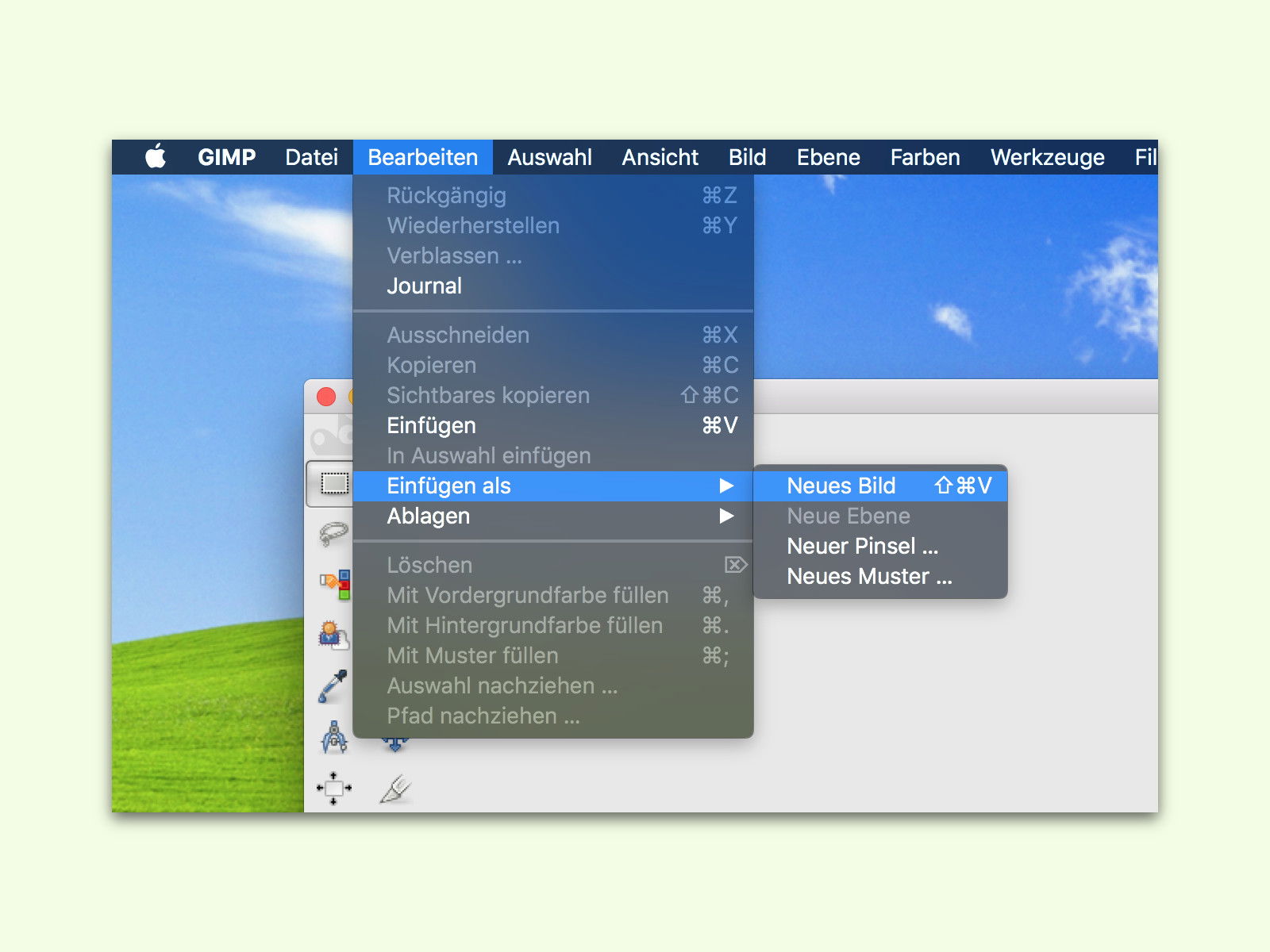
Markiert nun den gesamten Bildinhalt und kopiert ihn (Strg+C bzw. Cmd+C). Wechselt dann zu GIMP und wählt Bearbeiten → Einfügen als → Neues Bild. Der Shortcut dafür ist [Strg]+[Umschalt]+[V] unter Windows oder [Cmd]+[Umschalt]+[V] am Mac. Das Bild liegt nun in einem GIMP-kompatiblen Format vor und lässt sich normal bearbeiten.
Moderne Alternativen und Automatisierung
Seit GIMP 2.10.38 gibt es einen eleganten direkten Weg: Über Datei → Importieren → PNG erweitert könnt ihr problematische PNG-Dateien mit speziellen Parametern öffnen. Aktiviert dabei die Option „Farbpalette in RGB konvertieren“ – das löst die meisten Kompatibilitätsprobleme.
Für häufige Batch-Bearbeitung bietet sich das GIMP-Plugin „PNG-Index-Converter“ an, das automatisch indizierte PNGs in RGB-kompatible Formate umwandelt. Das Plugin findet ihr im offiziellen GIMP-Registry oder über den integrierten Plugin-Manager (verfügbar seit Version 2.99).
Qualitätsverlust vermeiden
Wichtig: Bei der Konvertierung über Copy & Paste kann es zu minimalen Qualitätseinbußen kommen, da das Zwischenprogramm möglicherweise Komprimierung anwendet. Für pixelgenaue Arbeiten solltet ihr daher den direkten Import-Weg oder spezialisierte Konverter-Tools nutzen.
Eine saubere Alternative ist ImageMagick über die Kommandozeile: Der Befehl magick input.png -type TrueColor output.png konvertiert indizierte PNGs verlustfrei in RGB-Format, das GIMP problemlos öffnet.
Prevention: Richtige Export-Einstellungen
Um zukünftige Probleme zu vermeiden, achtet beim PNG-Export in GIMP auf die richtigen Einstellungen. Unter Datei → Exportieren als solltet ihr bei PNG-Dateien die Option „Als RGB speichern“ aktiviert lassen, auch wenn das die Dateigröße leicht erhöht.
Für Web-optimierte PNGs nutzt besser spezialisierte Tools wie TinyPNG oder das GIMP-Plugin „WebP/AVIF Export“, die moderne Komprimierungsverfahren ohne Kompatibilitätsprobleme bieten.
Troubleshooting bei hartnäckigen Fällen
Sollten auch diese Methoden versagen, liegt möglicherweise eine beschädigte Datei vor. Online-Tools wie „PNG Repair“ können korrupte Header reparieren. Alternativ hilft oft eine Konvertierung über einen Online-Service wie Convertio oder CloudConvert.
Bei sehr alten PNG-Dateien (vor 2010) kann auch ein Update der GIMP-Version helfen – die Farbverwaltung wurde über die Jahre erheblich verbessert.
Mit diesen Techniken solltet ihr jede indizierte PNG-Datei in GIMP bearbeitbar bekommen. Der Copy & Paste-Trick funktioniert dabei universell und ist oft der schnellste Weg zum Ziel.
Zuletzt aktualisiert am 02.04.2026



